1.1 平台能做什么 渠道商管理平台是您管理旗下所有酒店(门店)智慧电视的后台。您在电脑浏览器里做的每一次修改,都会下发到客房电视上。
如果您是第一次接触本平台,只需要理解一句话:平台管"内容和设备",电视端负责"显示"。
第一次使用请按 第 1 章 → 第 2 章 → 第 3 章 顺序操作,把门店和设备建起来;之后再看第 4 章美化电视界面。第 5~9 章是日常运营时按需查阅的。
1.2 名词速查 手册中反复出现的 10 个词,先看一遍能省很多时间。
| 名词 | 大白话解释 | 在哪里用到 |
|---|---|---|
| 渠道商 | 就是您自己的公司账号,可以下面挂很多家酒店 | 登录后右上角显示的就是渠道商账号 |
| 门店 | 一家具体的酒店。一个渠道商可以有多家门店 | 首页的酒店卡片,每张卡片 = 一家门店 |
| 设备 | 客房里的一台电视(或电视盒子) | 设备管理里一行 = 一台电视 |
| MAC 地址 | 电视的身份证号,12 位字母数字,全球唯一 | 绑定设备时必须填,填错电视收不到配置 |
| 授权 | 电视的"使用许可",有到期时间,到期后电视只显示提示页 | 加授权、重新授权、授权余额 |
| 授权余额 | 您账户里剩余可用的授权数量(分年付 / 永久两种) | 创建门店和加授权时会扣减 |
| 主题 | 电视桌面的整套外观风格(一套皮肤) | 桌面配置 → 主题管理,选一个启用 |
| 模板 | 同一个页面的几种排版方案(比如首页有 3 种布局) | 配置页面时点 切换模板 |
| 模块 | 页面上的一个可编辑区块(一张大图、一组按钮、一个二维码) | 首页内容里点击预览图上的方块就是选中模块 |
| 内容页 | 从电视首页点进去的二级页面(如"酒店服务""周边玩乐") | 桌面配置 → 内容页配置 |
1.3 开店五步流程 一家新酒店从零到客房电视能正常用,标准动作只有五步。建议严格按这个顺序走,能少跑一趟房间。
| 步骤 | 要做什么 | 在哪里做 / 详见 | 大致耗时 |
|---|---|---|---|
| 1 | 创建门店 | 门店管理 › 创建门店(2.1) | 1 分钟 |
| 2 | 完善配置 | 门店卡片 › 详细配置(2.5) | 约 3 分钟 |
| 3 | 配置桌面 | 桌面配置 › 主题 / 首页内容(4.3) | 首次约 10 分钟 |
| 4 | 扫码绑定设备 | 现场用手机扫电视二维码(3.2) | 每间房约 1 分钟 |
| 5 | 验收上线 | 抽查房间电视,确认桌面与 WiFi 信息正确 | 视房间数 |
桌面配置是整店生效的,和具体设备无关。先把主题和首页配好,设备扫码绑定完一开机看到的就是最终效果,当场就能验收;反过来先绑设备,配完桌面还得再跑一遍房间确认。
扫码绑定要扫的是电视屏幕上显示的二维码,所以必须有人拿手机到每个房间操作,无法在办公室远程完成。房间数多时建议按楼层分工,提前排好班。
第 3 步首次配置较耗时,但之后开新店可以用门店 复制 功能一键继承已有配置,只需 1 分钟,再改改店名和 WiFi 即可。
1.4 注册与登录 浏览器打开平台网址即可,无需安装任何软件。推荐使用 Chrome 或 Edge 浏览器。
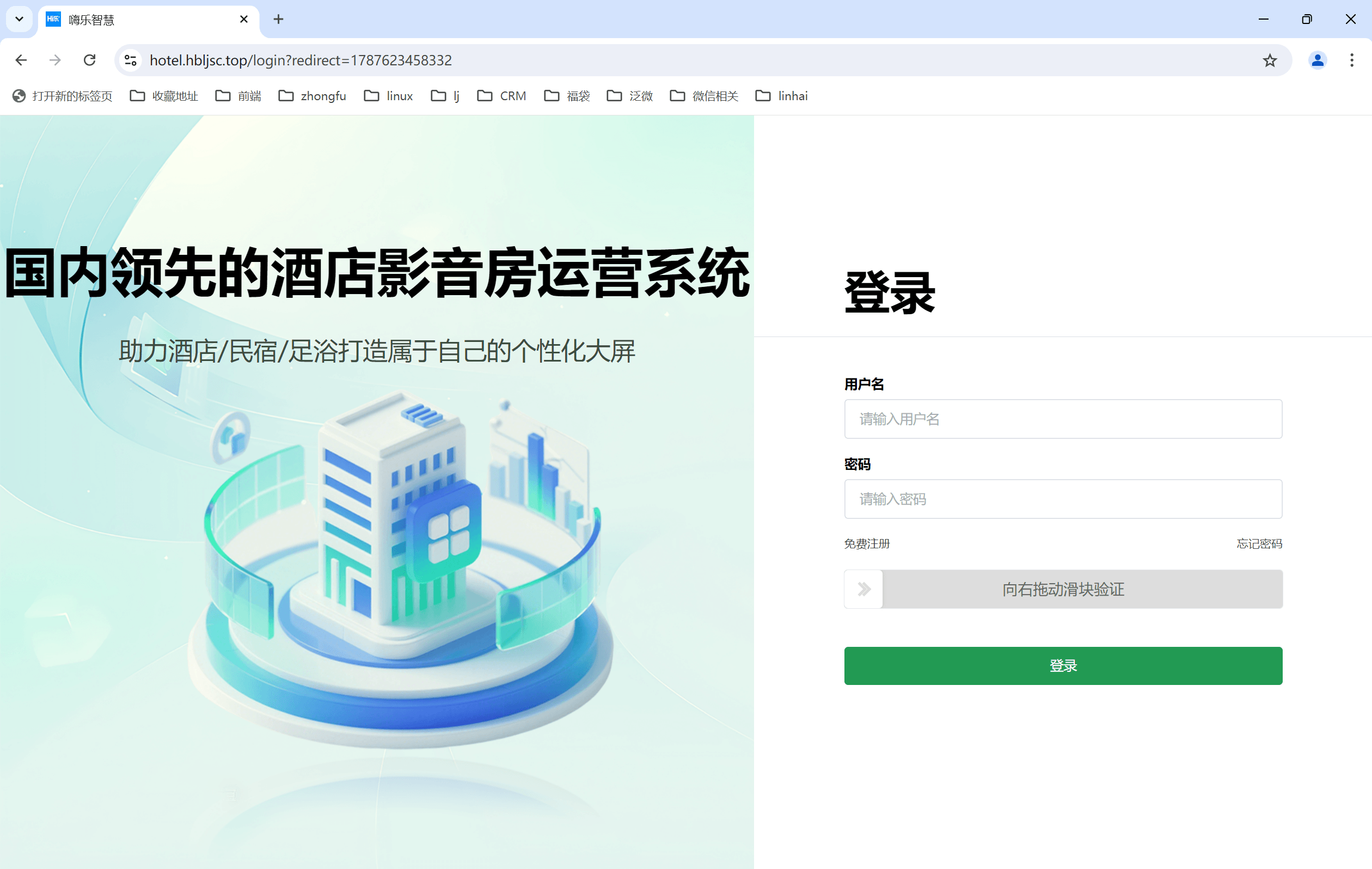
demoweb/help/img/01-login.png注册渠道商账号
切换到注册表单。
点 获取验证码,短信约 10 秒内到达,60 秒内可重新获取。
建议 8 位以上,包含字母和数字。两次输入需一致。
此信息用于生成您的渠道编号,注册后不可自行修改。
提交成功后自动登录,直接进入首页。
日常登录
输入账号(手机号)和密码,点 登录。勾选"记住我"后,7 天内在同一台电脑上免密登录。
点击登录框下方的"忘记密码",用注册手机号接收验证码重置。如手机号已停用,请联系您的上级服务商后台重置。
- 连续输错密码 5 次,账号锁定 15 分钟。
- 不要把渠道商主账号给一线员工使用,请用 员工管理 单独开号。
- 长时间不操作会自动退出登录,重新登录即可,数据不会丢。
1.5 首页总览 登录后看到的第一个页面。上半部分是经营数据,下半部分是您的所有门店。
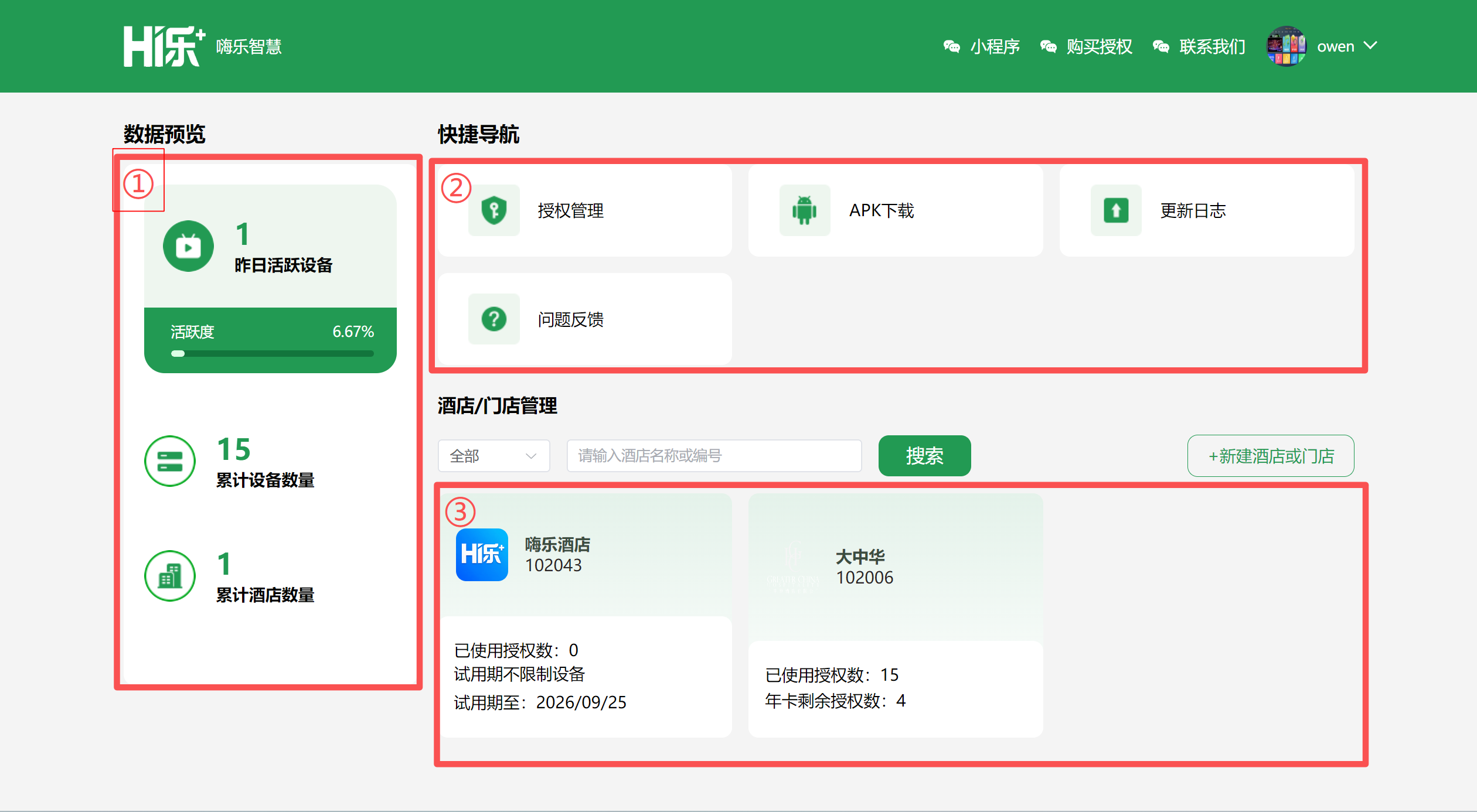
web/help/img/02-home.png数据预览三个数字怎么看
| 指标 | 含义 | 异常时排查方向 |
|---|---|---|
| 昨日活跃设备 | 昨天有联网开机行为的电视台数 | 数字明显偏低 → 检查酒店网络、电视是否断电 |
| 累计接入设备 | 平台里已绑定的电视总数(含已过期) | 与实际不符 → 检查是否有设备漏绑或重复绑 |
| 累计接入酒店 | 您名下的门店总数 | — |
快捷导航四个入口
- 授权管理:查看授权余额、给设备续期,详见 第 7 章。
- APK 下载:下载电视端安装包,用于新电视首次安装或手动升级。
- 更新日志:查看平台和电视端每次版本更新了什么。
- 问题反馈:遇到问题在这里提单,可上传截图,详见 8.4。
本平台大部分菜单(设备管理、桌面配置、通知等)都是针对某一家门店生效的。操作前请先确认顶部显示的当前门店名称是否正确,避免把 A 店的配置改到 B 店。切换门店:回到首页点另一张卡片。
1.6 界面通用操作 平台里绝大多数列表页长得都差不多,掌握这一节,其他页面无需重复学习。
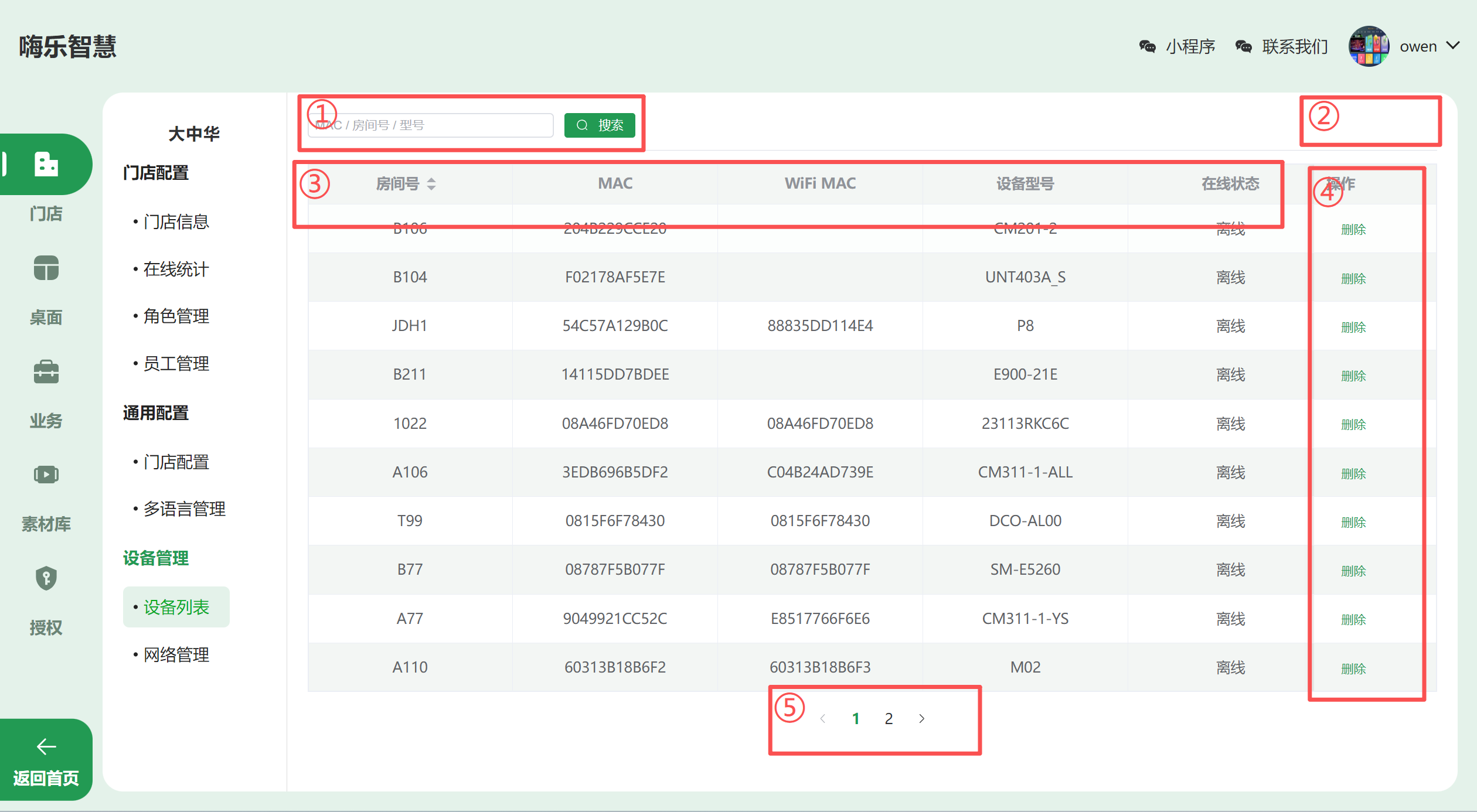
web/help/img/03-common-table.png三个高频通用动作
上传图片
可从本地选择,也可从 图片库 中挑已上传过的图。
上传框旁边通常会写着"建议 1920×1080"之类。尺寸不符会导致电视上显示变形或被裁切。
出现缩略图代表成功。此时还没保存,必须点页面的 保存 才生效。
- 格式:JPG(照片类)或 PNG(需要透明背景的 Logo、图标)。
- 单张不超过 5MB,越小电视加载越快。
- 横屏电视用 16:9 图片最保险(1920×1080)。
弹窗表单
点击 新增 或 编辑 会弹出浮层表单。带 * 号的是必填项。填完点 确定;点 取消 或弹窗外空白处关闭且不保存。
删除确认
所有删除都会二次确认,删除后无法找回,请确认后再点。删除设备、删除门店等敏感操作还会要求您再次确认名称。
平台支持手机浏览器访问,但 桌面配置类页面(第 4 章)建议用电脑操作,因为需要拖拽和精细预览。手机上适合做的是:查看设备在线状态、发通知、处理订单。
2.1 创建门店 门店就是一家酒店。所有后续操作都建立在门店之上,所以第一步永远是建门店。
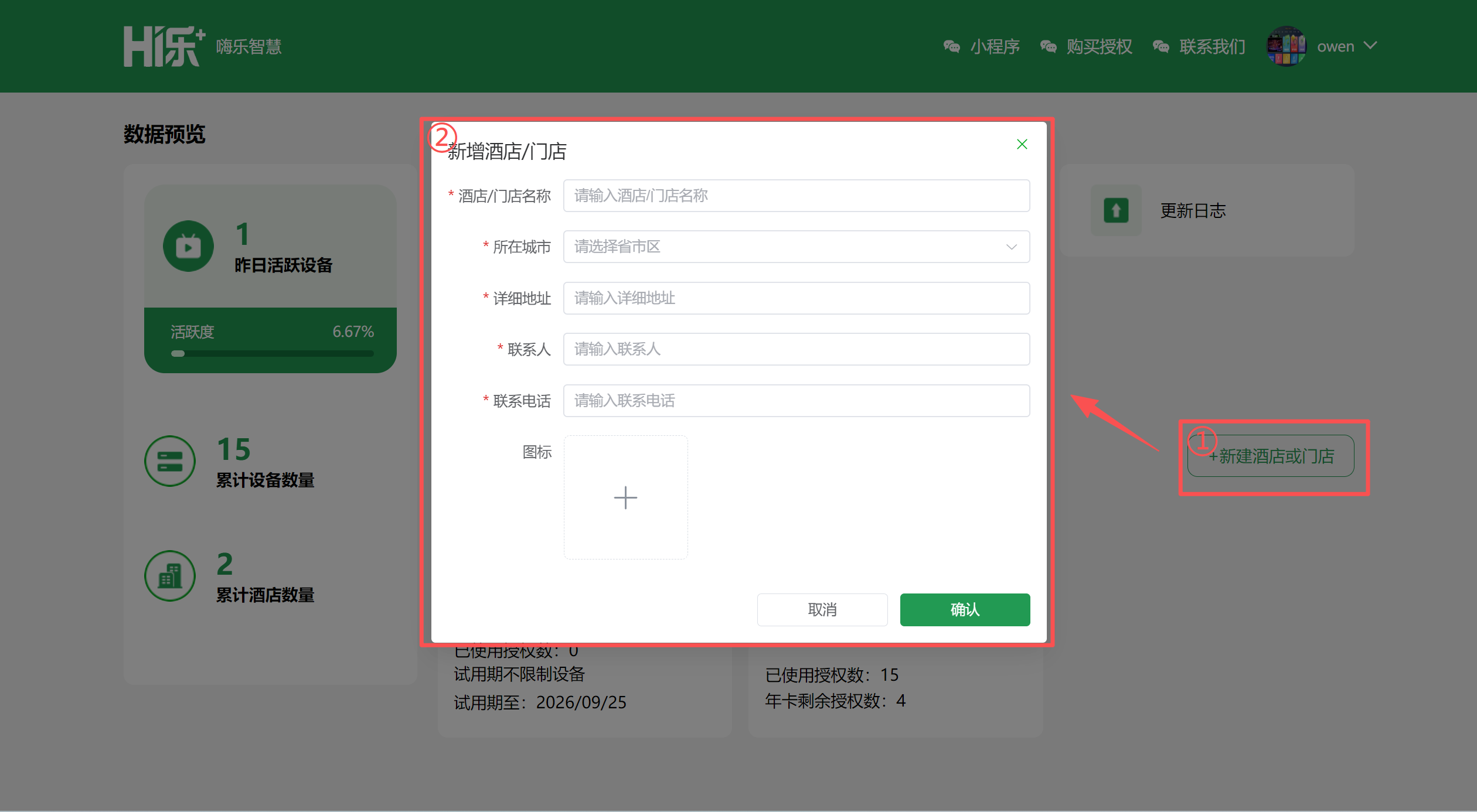
web/help/img/04-store-create.png填写说明
| 字段 | 必填 | 说明 |
|---|---|---|
| 酒店/门店名称 | 是 | 建议用真实酒店全称,方便日后在门店列表中辨认 |
| 所在城市 | 是 | 省 / 市 / 区三级联动下拉选择 |
| 详细地址 | 是 | 街道门牌,用于电视端展示和地图定位 |
| 联系人 | 是 | 门店负责人姓名 |
| 联系电话 | 是 | 需为正确的手机号格式,否则提示"手机号格式有误" |
| 图标 | 否 | 酒店 Logo,点击上传。不传则用默认图标 |
创建门店不消耗授权余额,可以放心建。您自主创建的门店一律是测试类型,有效期由系统自动设为创建之日起 1 个月,弹窗里也没有选类型的入口。
测试门店到期后无法再绑定新设备,客房电视会转到授权到期页。正式交付前请联系管理员调整门店类型并购买授权,类型无法自行修改(详见 2.2 门店类型与扣费)。
2.2 门店类型与扣费 门店类型决定了这家店的设备要不要消耗授权余额。这是最容易搞错、也最影响成本的一项,请务必看懂。
| 门店类型 | 是否扣授权 | 适用场景 |
|---|---|---|
| 测试 | 不扣费 | 新建门店默认此类型,有效期 1 个月。内部演示、销售试用,设备不消耗授权余额 |
| 门店包年 | 扣费 | 按年整店授权的正式客户 |
| 免费 | 不扣费 | 赠送 / 战略合作门店 |
| 按设备采购 | 扣费 | 按台数购买授权的客户,每加一台设备扣一份授权 |
| 其他 | 扣费 | 上述之外的情况 |
测试、免费 → 不扣;其余 → 扣。在首页门店卡片上,不扣费的门店没有 加授权 按钮,可据此快速判断。
渠道商后台没有修改门店类型的入口——无论是创建弹窗还是后续的编辑门店,都不能选或改类型。自主创建的门店固定为测试类型、有效期 1 个月。
客户正式签约、需要转成门店包年或按设备采购时,请联系管理员调整类型并购买授权。
2.3 门店卡片操作 首页每张门店卡片右下角,悬停时会出现一排操作按钮。这是您管理单个门店的入口。
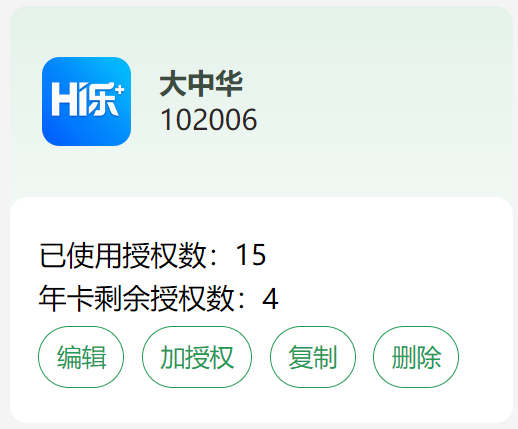
web/help/img/05-store-card.png删除后,该门店绑定的所有设备、桌面配置、通知、商务数据都会消失且无法找回。请务必确认后再操作。
2.4 门店信息 进入门店后,用于查看和修改这家酒店的基础档案。
页面以列表形式展示:酒店编号、酒店名称、酒店地址、联系人、联系电话。点击行末的 编辑 弹出与创建门店相同的表单,可修改名称、城市、地址、联系人、电话、Logo。
酒店编号(门店编码)是系统自动生成的唯一标识,报修、对接客服时报这个号最快。它不可修改。
2.5 详细配置 这里设置的是全店统一的默认参数:默认语言、星级、服务电话、WiFi 规则、天气位置。设备绑定后会自动套用这些默认值。
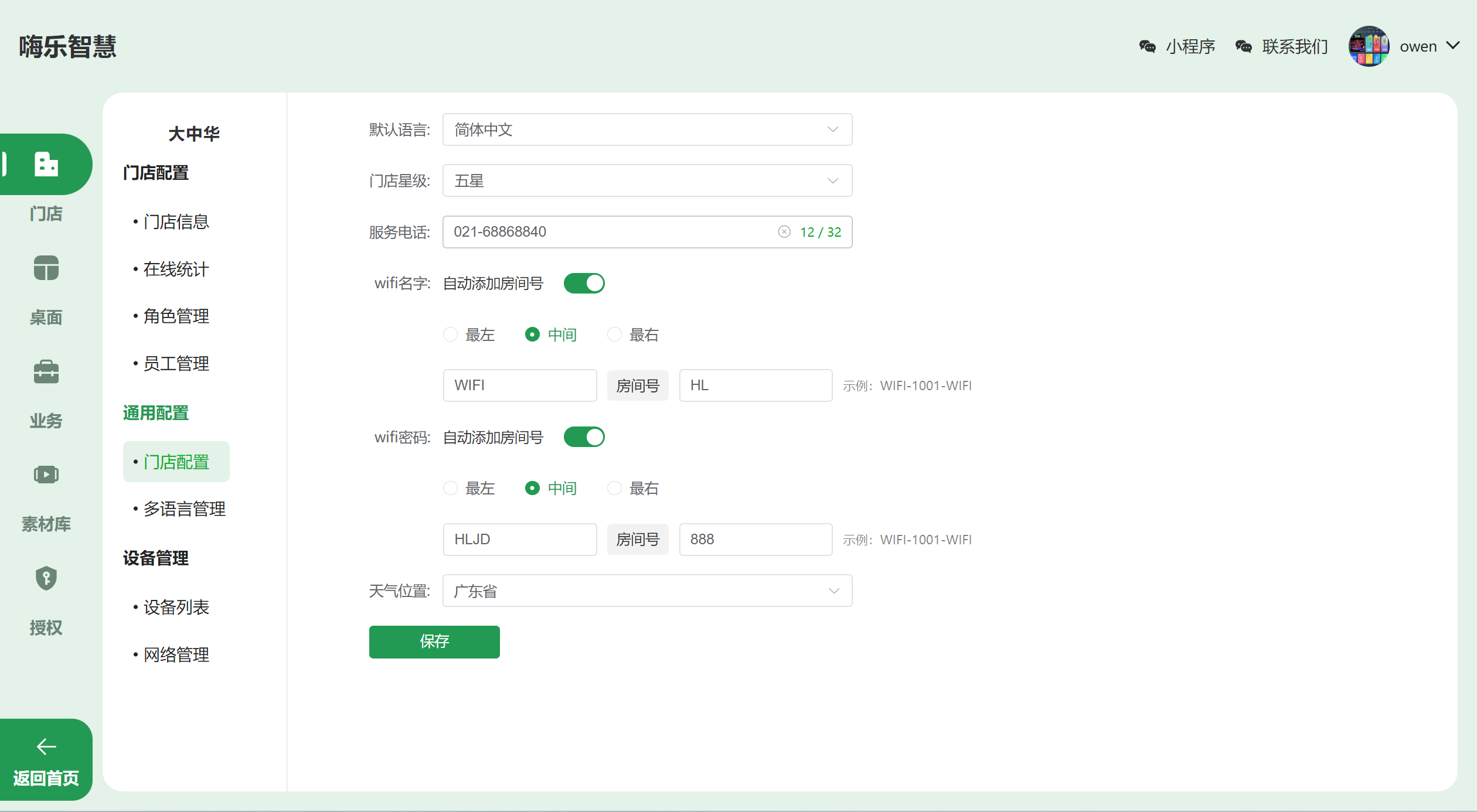
WIFI-1001)显示出来再拍web/help/img/06-detail-config.png各项配置说明
| 配置项 | 说明 |
|---|---|
| 默认语言 | 电视界面默认显示的语言,从已启用的语言包中选择 |
| 门店星级 | 一星~五星,可不填("暂未选择星级") |
| 服务电话 | 客人在电视上看到的前台/客服电话 |
| wifi名字 | 见下方 WiFi 自动房间号说明 |
| wifi密码 | 规则同 WiFi 名字 |
| 天气位置 | 电视桌面天气组件按此省份取数据 |
WiFi 自动房间号(重点功能)
很多酒店的 WiFi 名称按 固定前缀 + 房间号 的规律命名。打开 自动添加房间号 开关后,系统会给每台设备自动拼出对应的 WiFi 名,无需一间间手填。
三选一:最左 / 中间 / 最右。
比如前缀填 WIFI-。填写时页面右侧会实时显示示例:
· 最左:WIFI-1001 · 中间:WIFI-1001-WIFI · 最右:1001-WIFI
关闭该开关,则直接填一个全店统一的固定 WiFi 名称/密码即可。单个房间要特殊设置,去 设备网络 单独改。
2.6 员工管理 给门店的一线人员开设独立登录账号,避免共用主账号。可控制每个账号能看哪些菜单。
新增员工
| 字段 | 必填 | 说明 |
|---|---|---|
| 员工账号 | 是 | 登录用户名,创建后不可修改 |
| 员工昵称 | 是 | 显示名称 |
| 员工手机号 | 是 | 需为正确手机号格式 |
| 账号角色 | 是 | 下拉选择一个角色,决定该员工能访问的菜单,见 2.7 角色管理 |
| 账号密码 | 是 | 仅新增时填写。请提醒员工首次登录后修改 |
禁用只是暂时不让登录,账号和配置都还在,可随时启用;删除是彻底移除。人员离职建议先禁用,确认无误再删。
2.7 角色管理 角色是"权限的集合"。先建好角色勾选它能看的菜单,再把角色分配给员工。
如"前台""店长",描述写清这个角色管什么。
勾中的菜单,拥有该角色的员工登录后才能看到。
系统预置的默认角色(列表中带"默认"标签)只能查看,不能编辑或删除。需要不同权限时请新建角色。
2.8 在线统计 以折线图直观展示门店设备的在线情况,判断酒店网络和设备运行是否正常。
- 选择时间:日期选择器,不能选未来日期。
- 选择周期:1 天 或 30 天。
- 图表展示在线数量折线,并标注当日在线峰值、当日活跃设备数。
- 切换时间或周期后图表自动刷新。
如果某天在线数突然掉到很低,通常意味着当天酒店断网或大面积关机,可结合报修记录排查。
2.9 多语言包 面向外宾较多的酒店,可开启多语言,让客人在电视上切换界面语言。
列表列:语言编码、排序、语言 logo、语言名称、app 语言包、启用状态。行操作 编辑恢复默认;顶部有 重置语言。
编辑语言
| 字段 | 必填 | 说明 |
|---|---|---|
| 语言名称 | 是 | 如 简体中文、"English" |
| app 语言包 | 否 | 多行文本,换行请按回车键 Enter |
| 排序 | 否 | 数字,最小 1,越小越靠前 |
| 状态 | 是 | 启用 / 禁用。只有启用的语言才会出现在"详细配置-默认语言"的可选项中 |
点某行的 恢复默认 可把该语言恢复为系统预置内容;顶部 重置语言 则整体还原。
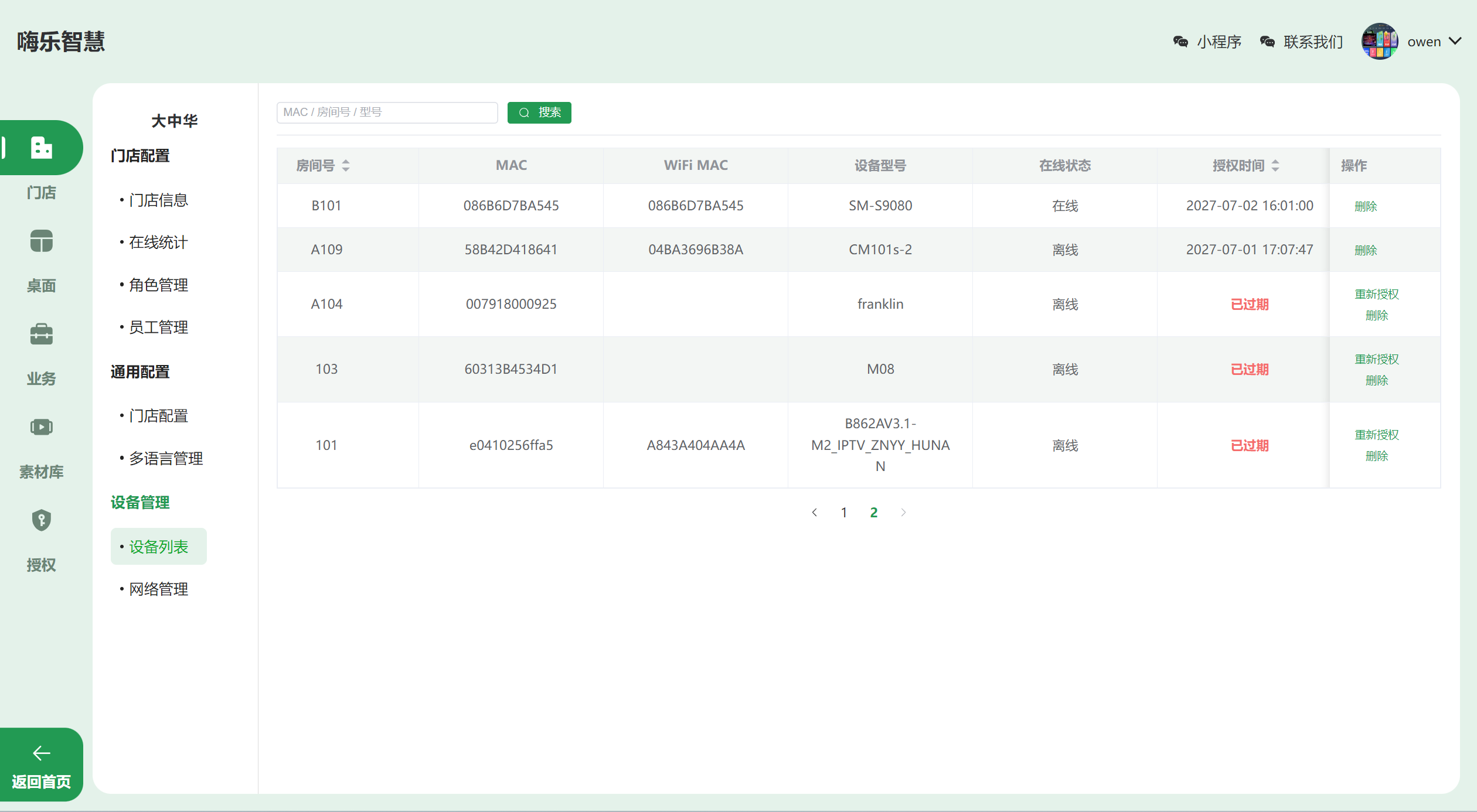
3.1 设备列表 一台电视 = 一行设备。这里集中管理门店所有客房电视的绑定、在线状态和授权到期。
web/help/img/07-device-list.png3.2 绑定新设备 把一台电视与房间号关联起来,这台电视才能收到您在平台上做的配置。推荐用手机扫码,快且不会填错 MAC。
手机扫码绑定
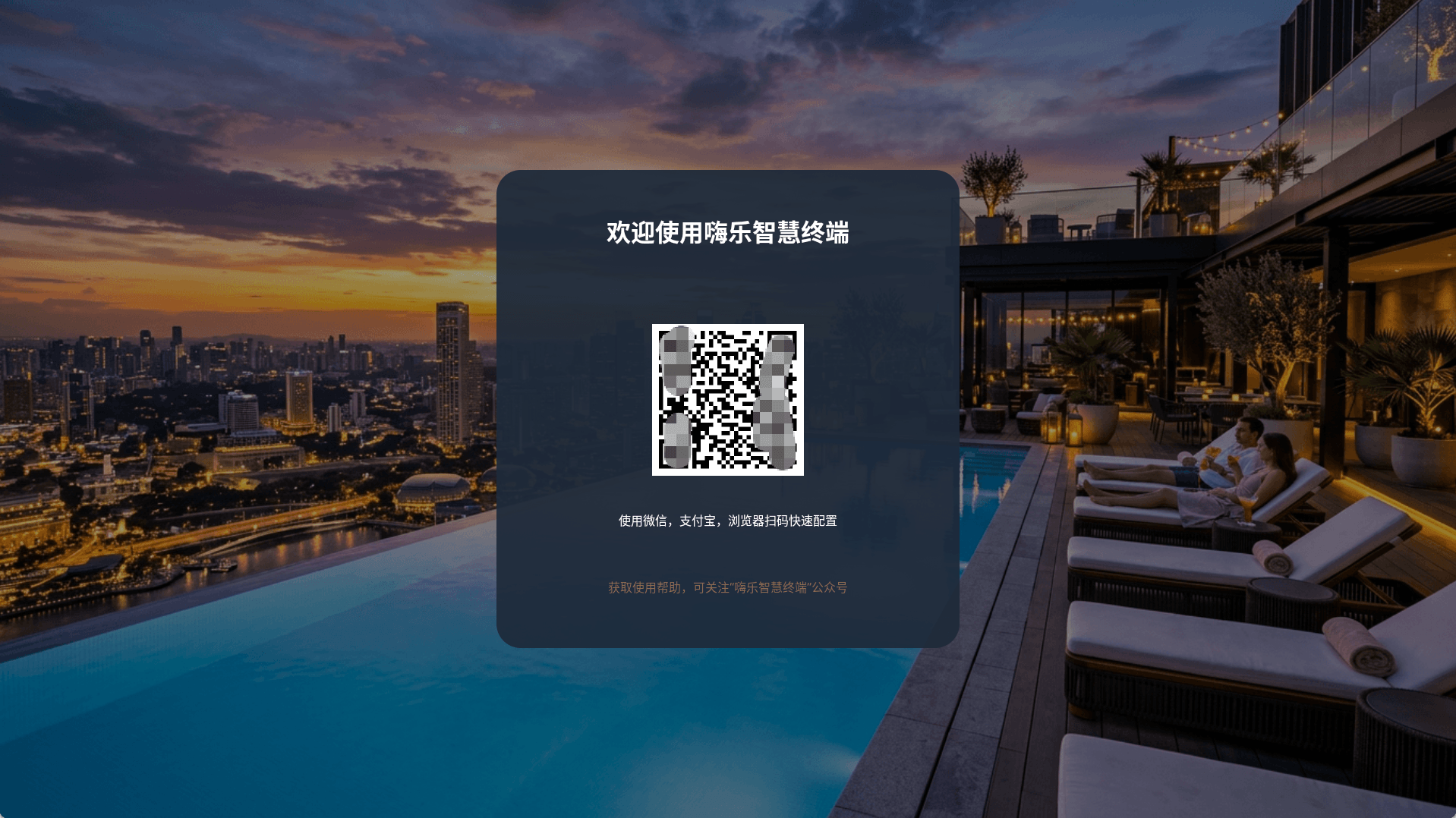
电视开机后如果还没绑定,屏幕上会自动显示一个二维码。用手机扫它就能完成绑定,MAC、型号、版本由电视自动上报,不需要手抄。
新装的电视接好网线或连上 WiFi 后开机,未绑定时会自动显示绑定二维码。
微信、支付宝、手机浏览器任意一种扫码都可以,三者操作完全一样,会打开一个绑定页面。
在页面上填门店编码和这个房间的房间号,提交即可。
绑定成功后电视会自动跳转到您配置好的桌面,无需重启。当场就能看到效果。
| 扫码页要填 | 必填 | 说明 |
|---|---|---|
| 门店编码 | 是 | 即门店的 store_code,可在门店卡片或 门店信息 里查到 |
| 房间号 | 是 | 只能填英文和数字(不能有中文、空格、横线等),系统会自动转成大写 |
电视显示的二维码有效期为 24 小时,过期后扫码会提示失效——让电视重启一次即可拿到新码。另外每个二维码只能成功绑定一次,重复扫同一个码会提示"请勿重复绑定"。
同一门店下一个房间号只能绑一台设备,重复会被拒绝。房间号填错会导致配置推到错误的房间,提交前先核对房门号。
web/help/img/21-tv-bind-qr.png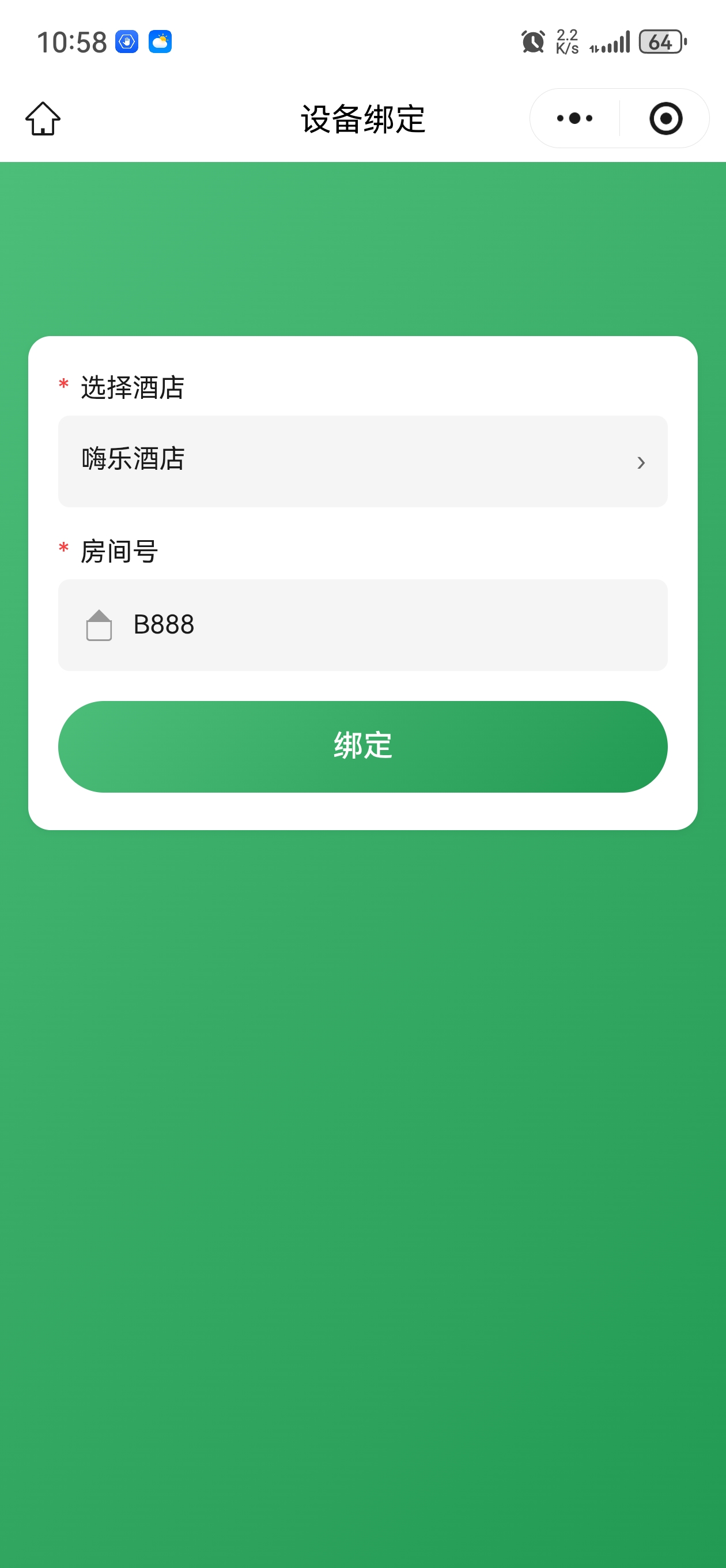
web/help/img/22-scan-bind-h5.png若当前门店是付费类型(年付 / 按设备采购 / 其他),每绑定一台新设备会消耗一份授权余额;余额不足时无法绑定。测试/免费门店不扣费。同一台设备(同 MAC)在同一门店重复绑定不会重复扣费。详见 7.1 授权规则。
- 门店已停用、已删除或已过期;
- 已绑设备数达到门店的房间数上限——需先调高上限或解绑闲置设备;
- 该房间号已被其他设备占用;
- 授权余额不足(仅付费类型门店)。
3.3 重新授权(续期) 设备授权到期后,电视只会显示一个提示页,无法正常使用。续期后恢复正常。
在设备列表中,仅已过期的设备行操作里会出现 重新授权 按钮(未过期的不显示)。点击即可为该设备续期。同样会消耗授权余额(付费类型门店)。
如果整店多台设备同时到期,除了在设备列表逐台续,也可去 授权管理 → 授权设备 集中处理。
3.4 删除设备 当一台电视报废、换机或房号填错时,可以把它从门店里删除。
在设备列表行操作点 删除,二次确认后该设备解除绑定。
删除只是解除绑定,并不会退回已消耗的授权。如需重新使用,重新 绑定 即可(可能再次扣授权)。
3.5 设备网络 与"详细配置"里的全店默认不同,这里可以按 单个房间 单独设置 WiFi。
顶部支持按 房间号 搜索。列表展示:房间号、房间服务电话、WiFi 名称、WiFi 密码。未单独设置的房间显示"使用默认配置"。
点行操作 编辑 弹出"房间号 XXX wifi设置",可填写 房间服务电话、WiFi 名称、WiFi 密码。保存后仅对这个房间生效。
绝大多数房间用"详细配置"的自动规则就够了。只有少数特殊房间(如套房、VIP 房用了独立路由)才需要来这里单独改。
4.1 先理解四个概念 桌面配置是本平台最核心、也最出彩的能力:客房电视开机后看到的整个界面,都由这里决定。开始操作前,先花一分钟理清四个概念,后面就不会绕晕。
把一台客房电视想象成一本"杂志",桌面配置就是在排这本杂志:
桌面配置的每个页面右上角都有 保存,不点保存,改动不会下发到电视。保存后电视端通常几秒到一两分钟内刷新。
平台预置的官方模板、官方屏保的内容页,属于全局统一内容,只能预览或作为起点切换/新建,不能直接编辑或删除。您在自己门店新增的内容才可自由修改。
4.2 主题管理 为门店挑选并启用一套界面风格。这是排首页之前的第一步。
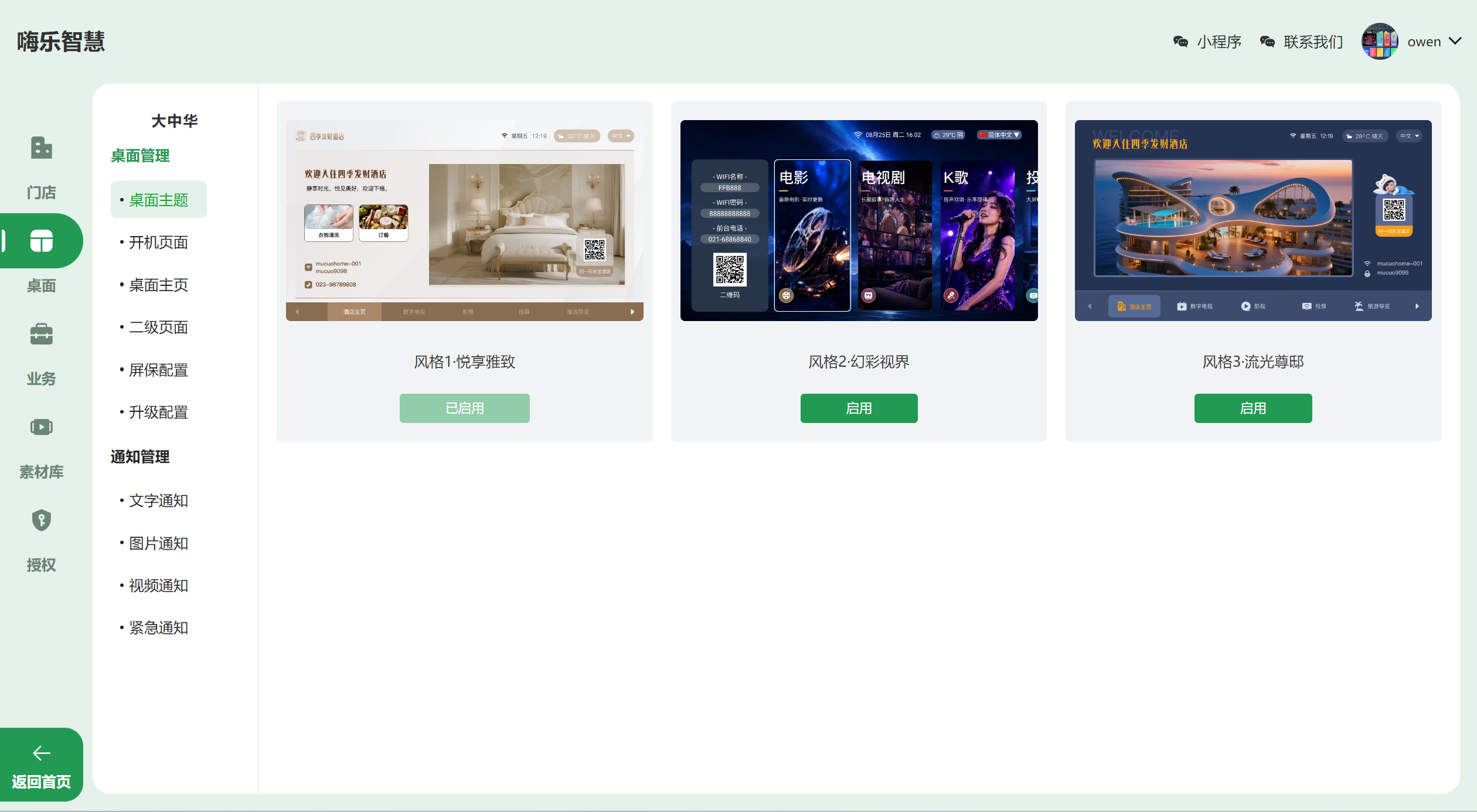
web/help/img/08-theme-list.png页面以卡片网格展示所有可用主题,每张卡片有预览图 + 主题名称。
在中意的主题卡片上点 启用。当前已启用的主题按钮显示为 已启用 且不可再点。
启用后,该主题即成为本门店的默认风格,接着去"首页内容"排版。
不同主题的布局结构不同。启用新主题后,建议立刻去 首页内容 检查一遍导航和模块是否还符合预期。
4.3 首页内容(重点) 这里是客人开机第一眼看到的界面编辑器。左边所见即所得地预览,右边填内容,点保存即下发。
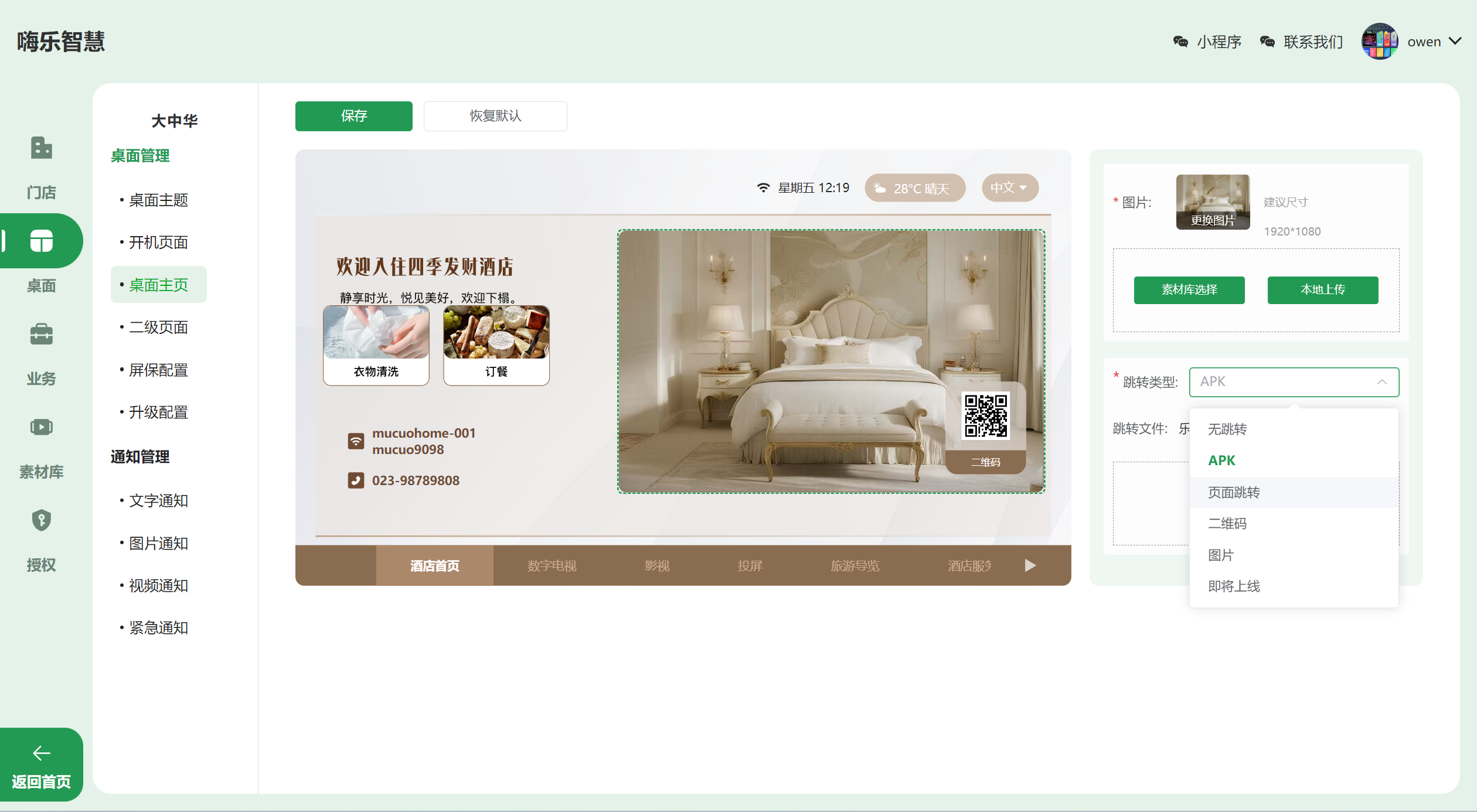
web/help/img/09-theme-home.png页面怎么用:左看右填
首页由哪些"块"组成
| 块类型 | 作用 | 选中后能改什么 |
|---|---|---|
| 背景 | 首页整体底图 | 更换背景图片 |
| 导航 | 顶部/侧边的栏目入口 | 图标(部分主题)、标题(≤10 字) |
| 内容模块 | 首页上一格格可点的功能块 | 图片、标题、跳转类型及其参数(见下) |
| 酒店二维码 | 首页展示的酒店公众号/小程序码 | 显示开关、二维码图片 |
顶部会按情况出现的按钮
- 新增导航:选中导航类元素、且导航总数 < 10 时出现。
- 切换模板:选中内容模块、且当前是官方模板时出现,可换一套模块排布。
- 新增模块 / 删除模块:在支持增删的位置出现。
点 切换模板 会提示"更换后将不会保存新增导航的所有内容,是否继续?";点 删除模块 会提示"删除后将不再保存当前栏位信息,是否继续?"。这两个操作都会丢弃相应内容,确认前请留意。
内容模块的"跳转类型"(最常用)
点中一个内容模块后,右侧可选 选择图片(资源库或本地上传)、填标题(≤64 字),再选 跳转类型——它决定客人点这块时会发生什么:
| 跳转类型 | 点击后 | 需要填的参数 |
|---|---|---|
| 无跳转 | 纯展示,不响应点击 | — |
| APK | 打开一个应用 | 选择应用(来自应用库) |
| 页面跳转 | 跳到某个内容页 | 选择跳转页面(下拉,来自内容页) |
| 二维码 | 弹出一个二维码给客人扫 | 链接、正标题(≤10)、副标题(≤10) |
| 图片 | 展示一组图片 | 展示样式(全屏/弹窗)、图片列表(最多 5 张,多张自动轮播) |
| 即将上线 | 显示占位提示 | — |
选"图片"跳转时,图片列表最多加 5 张,多张会以轮播形式展示。图片可从 图片库 选,也可本地上传。
4.4 内容页配置 内容页就是首页模块"页面跳转"能跳进去的那些详情页,如酒店介绍、服务指南、周边攻略。
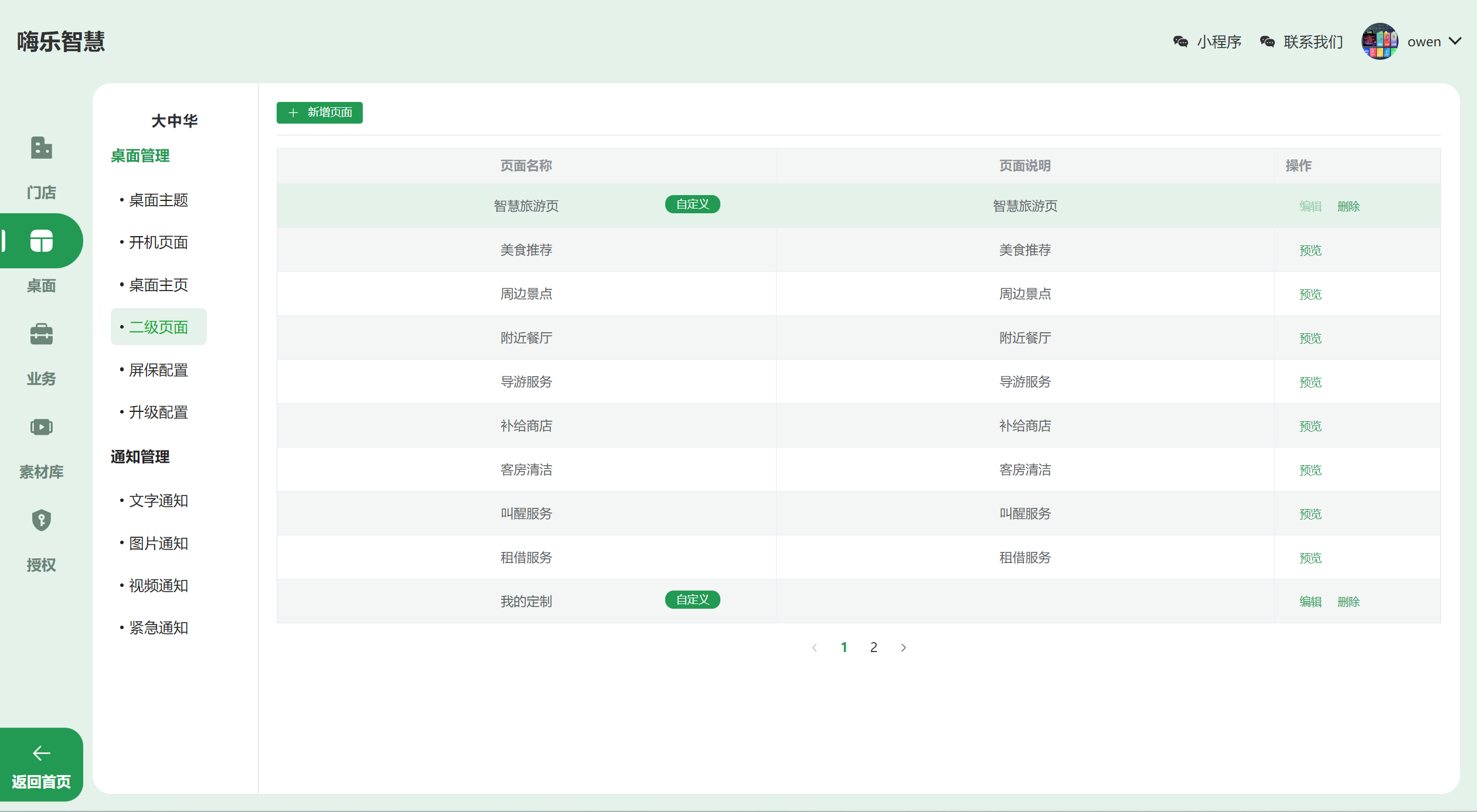
web/help/img/10-content-page.png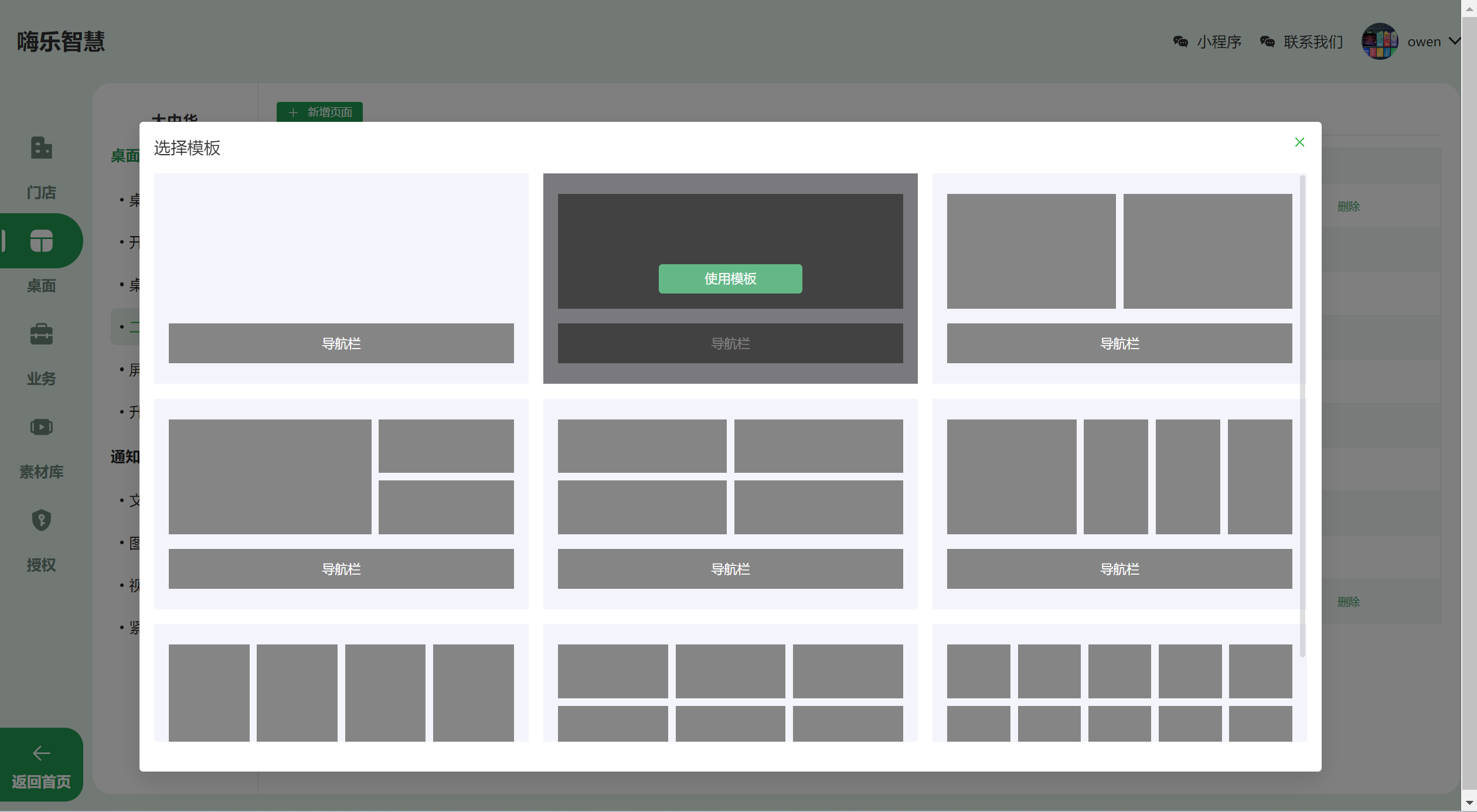
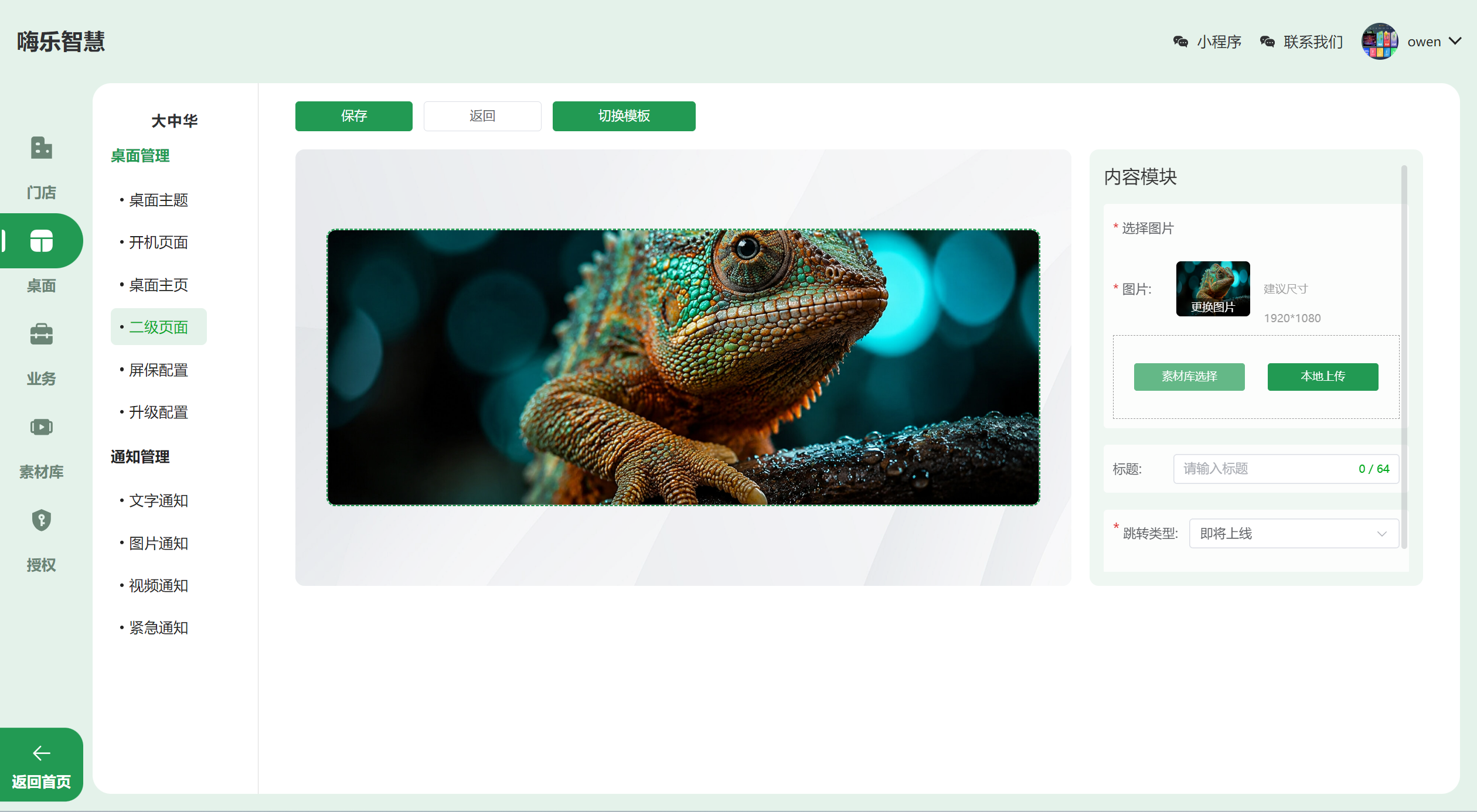
列表列:页面名称(自定义页面带标签)、页面说明。顶部有 新增页面,每页 10 条。
| 行操作 | 说明 |
|---|---|
| 预览 | 官方(只读)页面只能预览 |
| 编辑 | 自己门店的可编辑页面才有;进入后可切换模板并编辑内容 |
| 删除 | 仅非官方页面可删 |
在这里建好内容页后,回到 首页内容,把某个内容模块的跳转类型设为"页面跳转",选中这个内容页,客人在电视上点该模块就会进入它。
4.5 开机画面 电视开机后、进入首页前的欢迎页,通常放酒店 LOGO、欢迎词或一段宣传视频。
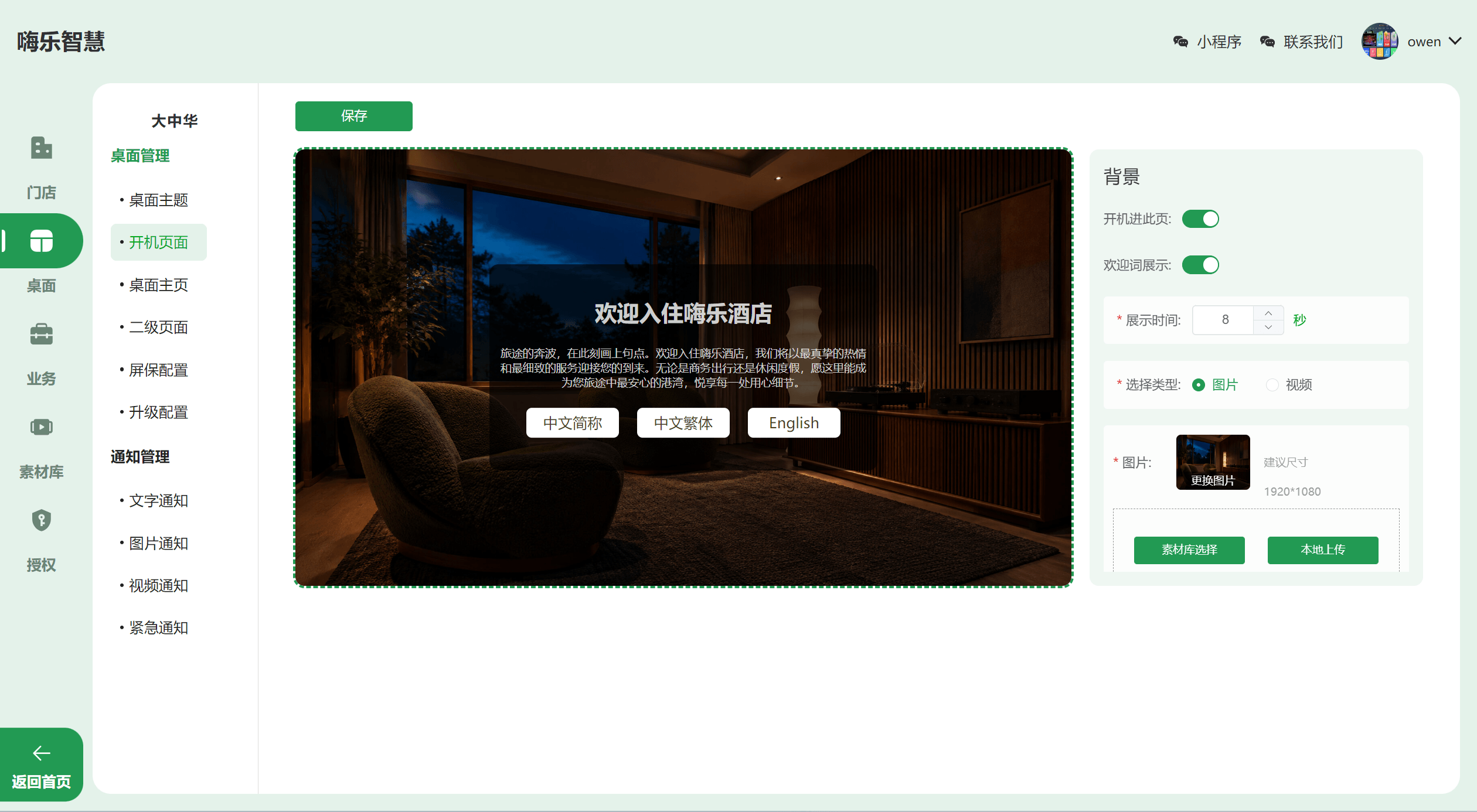
web/help/img/11-startup.png与首页编辑器一样是左预览 + 右表单,右上角 保存。点左侧"背景"或"欢迎词"切换右侧表单。
| 字段 | 说明 |
|---|---|
| 开机进此页 | 开关。关掉则开机直接进首页,不显示欢迎页 |
| 欢迎词展示 | 开关。是否在画面上叠加欢迎词文字 |
| 展示时间 | 数字,单位 秒。欢迎页停留多久后自动进首页 |
| 选择类型 | 图片 / 视频。视频建议 16:9 比例 |
| 图片/视频 | 上传或从资源库选择 |
| 标题 / 欢迎词 | 叠加在画面上的文字内容 |
| 遮罩颜色/透明度 | 给底图加一层半透明遮罩,让文字更清晰 |
4.6 屏保配置 客房电视长时间无人操作时自动播放的画面,起到待机保护和宣传作用。
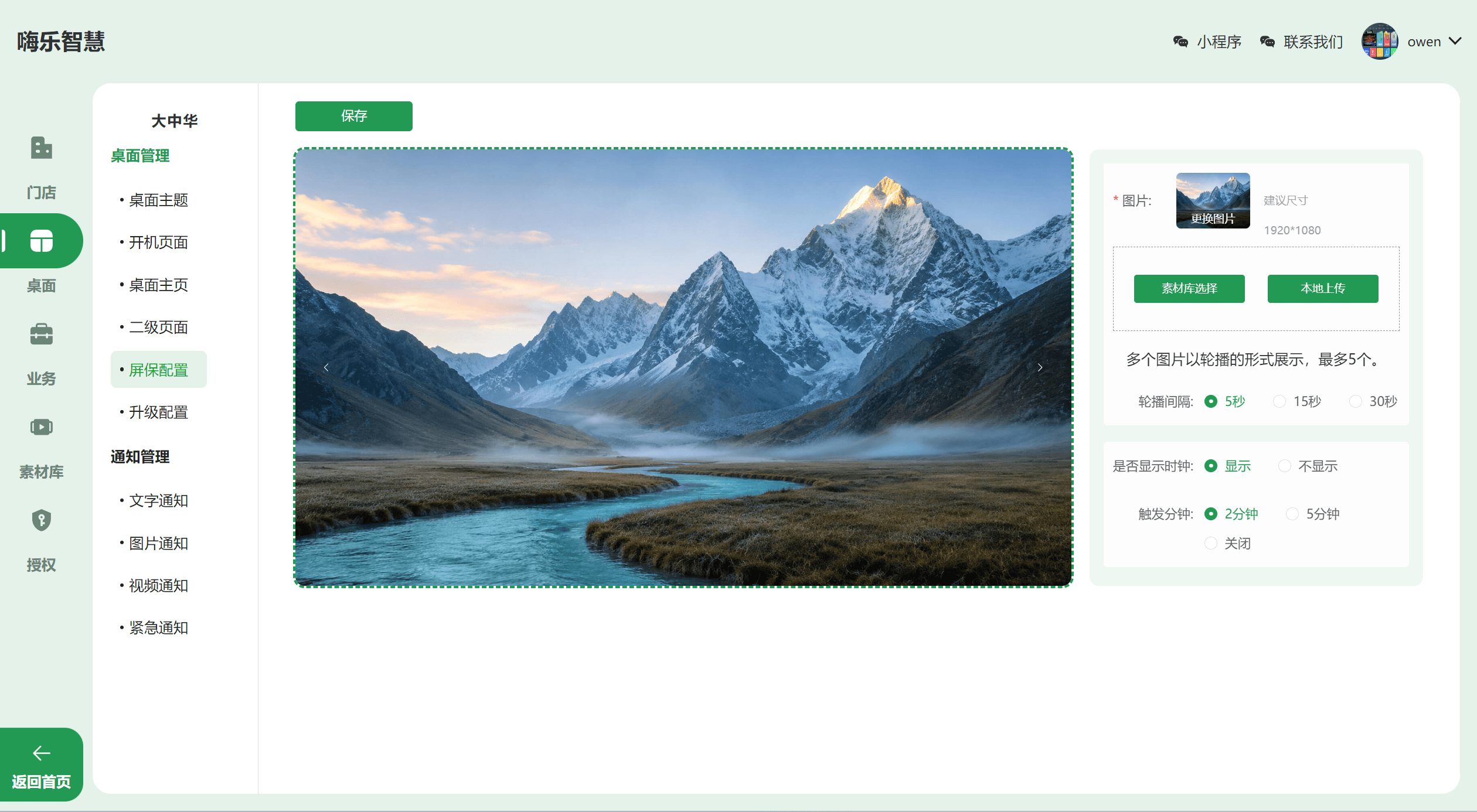
web/help/img/12-screensaver.png| 字段 | 说明 |
|---|---|
| 选择类型 | 官方屏保 / 自定义。选官方即用平台预置屏保 |
| 图片轮播 | (自定义)最多 5 张,资源库或本地上传 |
| 轮播间隔 | (自定义)5 秒 / 15 秒 / 30 秒 |
| 是否显示时钟 | (自定义)显示 / 不显示 |
| 触发分钟 | (自定义)无人操作多久进屏保:2 分钟 / 5 分钟 / 关闭 |
如果不希望电视进屏保,把"触发分钟"设为 关闭 即可。改完记得点 保存。
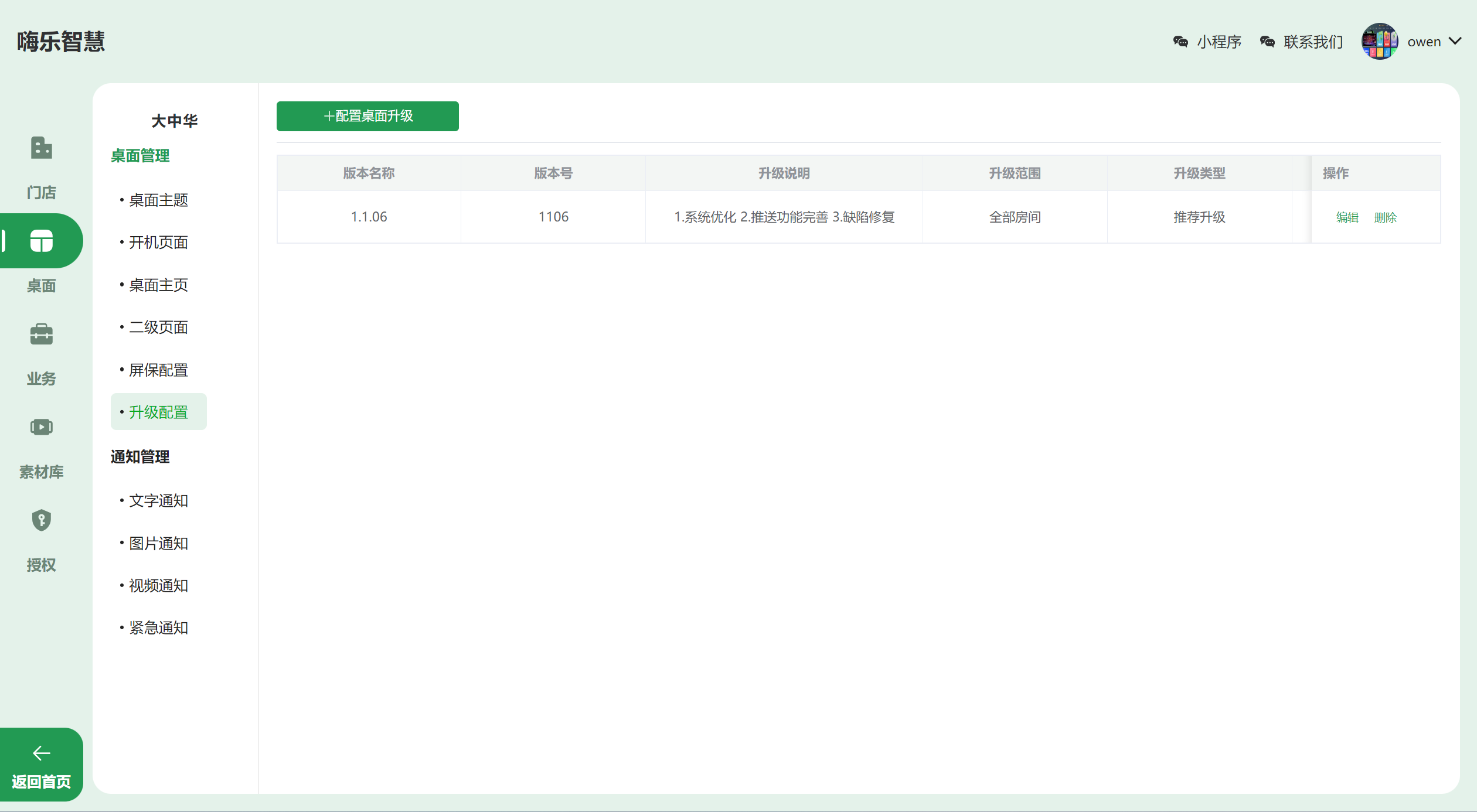
4.7 升级管理 为门店电视的桌面程序推送新版本,可全店升级或指定房间定向升级。
web/help/img/13-upgrade.png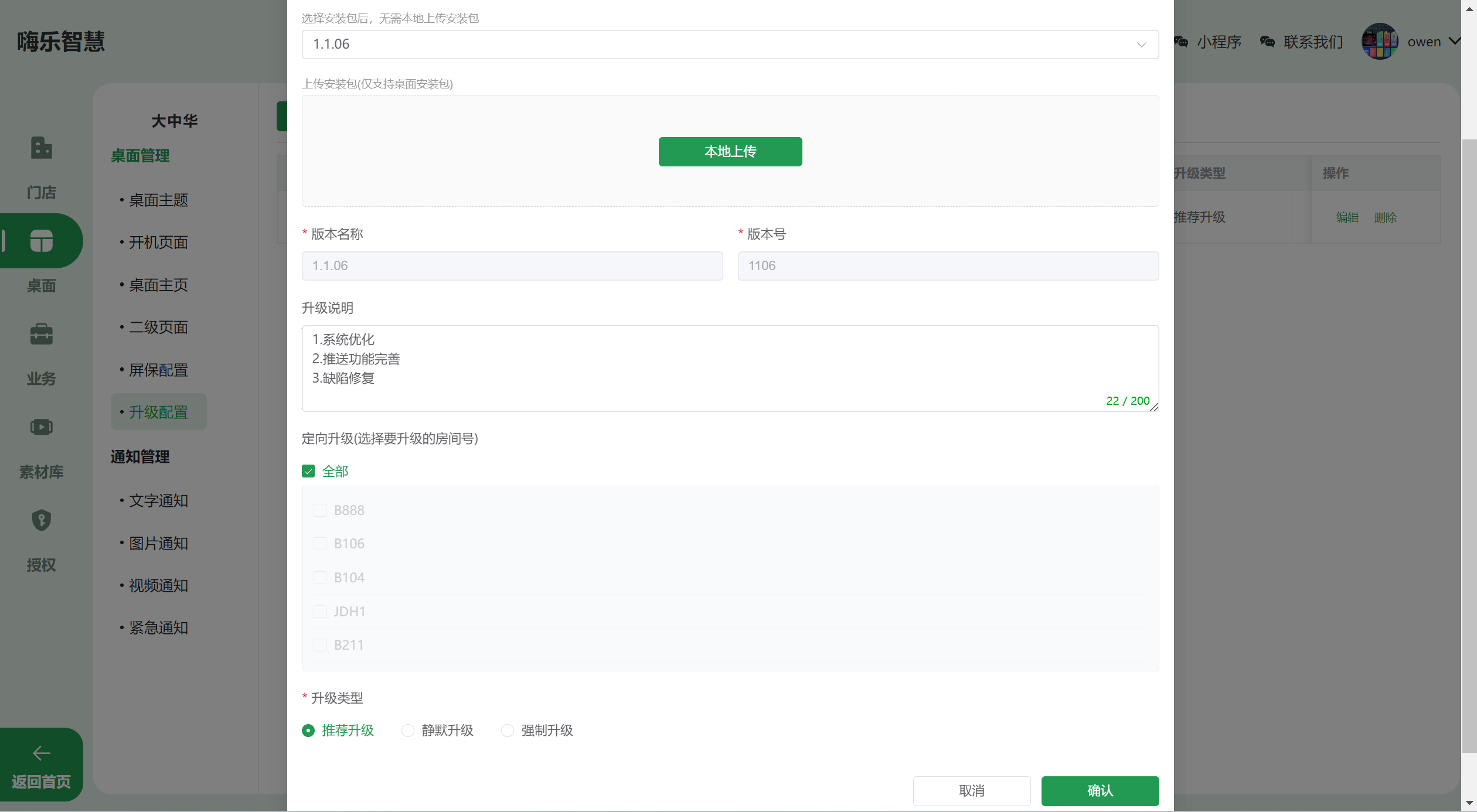
列表列:版本名称、版本号、升级说明、升级范围、升级类型、启用状态、创建时间。行操作 编辑删除;顶部 配置桌面升级 打开配置弹窗。
配置桌面升级
| 字段 | 必填 | 说明 |
|---|---|---|
| 选择安装包 | 是 | 下拉选择已有桌面安装包,或 本地上传(仅限桌面安装包) |
| 版本名称/版本号 | — | 从安装包自动读取,不可手改 |
| 升级说明 | 否 | 文本域,≤200 字 |
| 定向升级 | 否 | 勾选后可多选房间,只升指定房间;不勾则全部房间 |
| 升级类型 | 是 | 推荐升级 / 静默升级 / 强制升级(见下) |
| 升级类型 | 客人端表现 |
|---|---|
| 推荐升级 | 提示有新版本,客人可选择升或不升 |
| 静默升级 | 后台自动升级,不打扰客人 |
| 强制升级 | 必须升级后才能继续使用 |
强制升级会打断客人正在观看的内容。建议选在凌晨等低峰时段,或先用"定向升级"对少量房间灰度验证无误后再全店推送。
5.1 通知类型对比 设备通知用来把一条消息(欢迎语、活动、温馨提示、紧急播报)实时下发到客房大屏。开始配置前,先花一分钟看懂四种类型的差别。
| 类型 | 展示形态 | 适合场景 | 优先级 |
|---|---|---|---|
| 文字通知 | 屏幕顶部/底部滚动的一行字幕 | 欢迎语、退房提醒、天气、日常温馨提示 | 普通 |
| 图片通知 | 整屏或弹层展示一张图片 | 活动海报、优惠券、节日祝福 | 普通 |
| 视频通知 | 整屏播放一段视频 | 宣传片、酒店介绍、品牌广告 | 普通 |
| 紧急通知 | 全屏强提醒、需客人手动关闭 | 停水停电、消防演练、突发通告 | 最高 |
- 紧急通知 > 文字通知:有紧急通知时,会盖住正在滚动的文字通知。
- 视频通知 > 图片通知:两者都有时优先播视频。
- 指定房间 > 全店:某房间既命中"全店通知"又命中"该房间专属通知"时,以房间专属的为准。
5.2 生效模式与推送范围 四种通知都有两个共同的必答题:什么时候生效、发给谁。搞清这两项,后面各类型只是填内容而已。
① 生效模式
| 模式 | 含义 | 要填的时间 |
|---|---|---|
| 仅一次 | 在指定的时间段内展示一次,过期自动失效 | 开始时间 ~ 结束时间(精确到分钟) |
| 每天 | 每天在设定的时间段内循环展示 | 每天的开始时刻 ~ 结束时刻 |
节日海报、限时活动选 仅一次;每天固定的欢迎语、早餐提醒选 每天。
② 推送范围
- 全部房间:全店所有在线设备都会收到。
- 指定房间:勾选后可多选具体房间,只有被选中的房间才收到。常用于"某楼层维修通知""贵宾房专属欢迎语"。
推送只对当前在线的设备立即生效。离线设备会在下次开机联网后、且通知仍在有效期内时补收。若通知已过期,则不再展示。
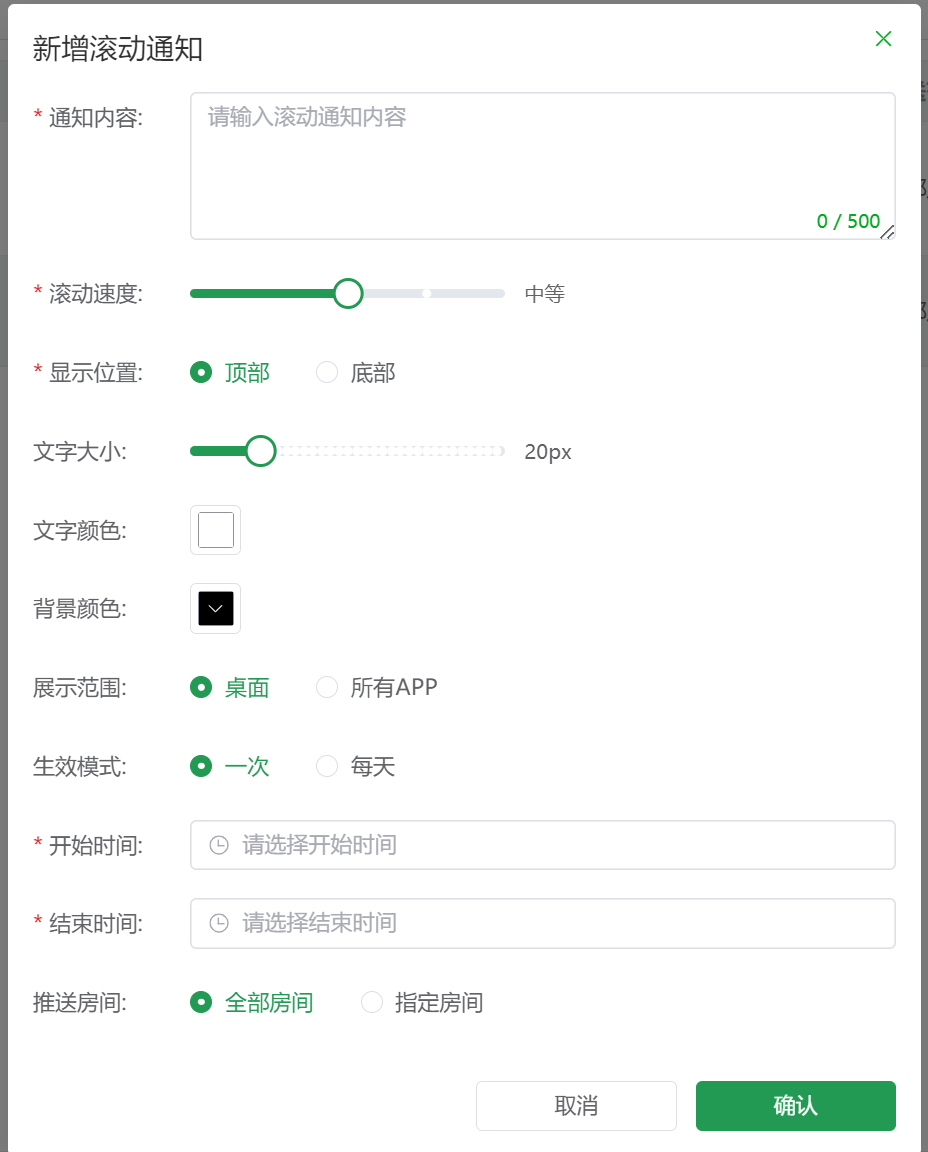
5.3 文字通知 最常用的一种。一行文字在大屏顶部或底部滚动,不打断客人看电视。
| 字段 | 必填 | 说明 |
|---|---|---|
| 通知内容 | 是 | 要滚动的文字,≤100 字 |
| 滚动速度 | 是 | 滑块 1~5 档,1 最慢、5 最快;数字越大字幕跑得越快 |
| 显示位置 | 是 | 顶部 或 底部,选屏幕上/下哪条边滚动 |
| 文字大小 | 是 | 12~48px,房间大屏远看建议 ≥24px |
| 文字颜色 / 背景颜色 | 是 | 各选一个颜色,注意深底浅字、浅底深字保证看得清 |
| 展示范围 | 是 | 仅桌面:只在主界面显示;所有APP:客人正在用任意应用时都会浮在最上层滚动 |
顶部 新增通知,通知类型选 文字通知。
输入通知内容,调滚动速度、显示位置、文字大小、颜色、背景色,右侧一般有实时预览。
参见 5.2:选"仅一次/每天"和"全部/指定房间"。
确定 保存,在线设备立即生效。
web/help/img/14-notice-text.png5.4 图片通知 用一张图铺满屏幕或以弹层展示,适合活动海报、优惠券、节日祝福。
图片文字不要贴边,四周留白;重要信息放中间,防止不同尺寸大屏被裁切。
5.5 视频通知 整屏播放一段视频,适合酒店宣传片、品牌广告。
| 字段 | 必填 | 说明 |
|---|---|---|
| 选择视频 | 是 | 上传视频文件,建议 MP4(H.264)、横屏;文件越大加载越慢,控制在合理体积 |
| 是否循环 | 否 | 勾选后在有效期内循环播放,否则播完一遍即结束 |
| 生效模式 / 推送范围 | 是 | 同 5.2 |
同一时间视频通知会盖住图片通知。视频体积大,建议先在少量房间验证播放流畅后再全店下发。
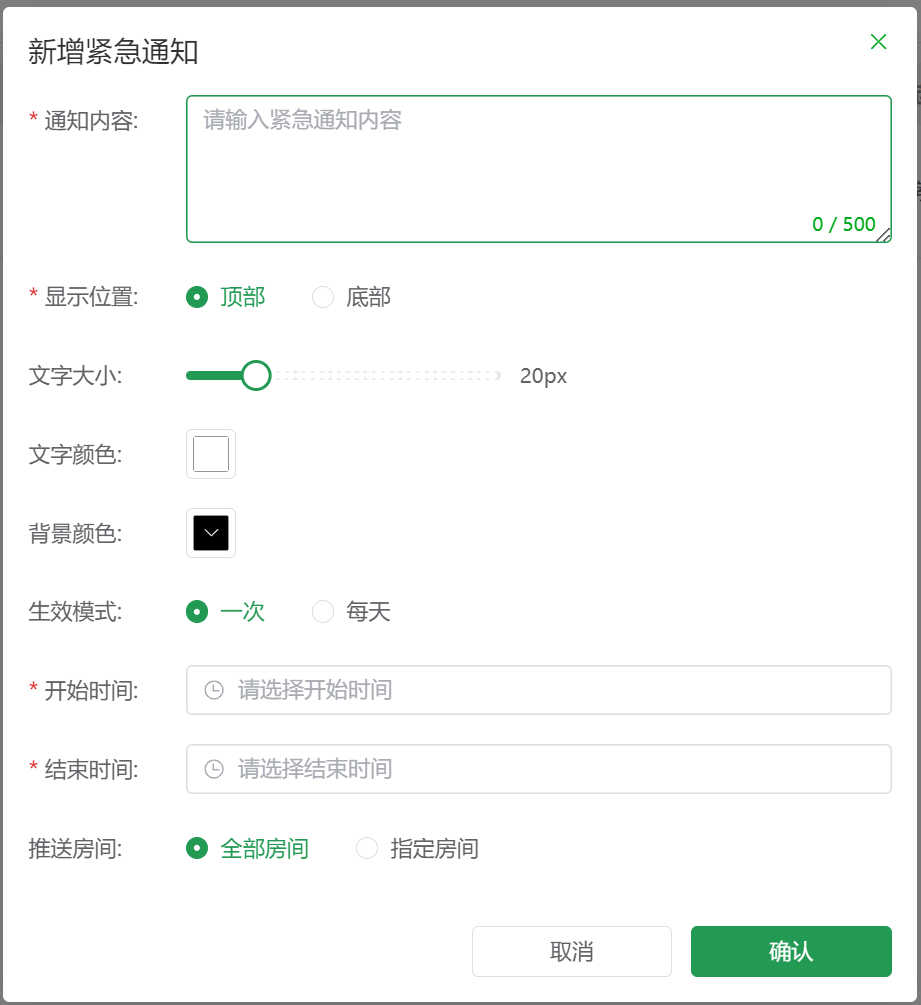
5.6 紧急通知 优先级最高的通知。全屏强提醒,会盖住一切内容,需客人手动确认关闭,用于停水停电、消防演练等突发情况。
| 字段 | 必填 | 说明 |
|---|---|---|
| 通知标题 | 是 | 醒目短句,如"临时停水通知" |
| 通知内容 | 是 | 正文说明,讲清时间、影响、应对方式 |
| 推送范围 | 是 | 全部房间或指定房间(如仅某楼层) |
紧急通知会强行盖住客人正在观看的内容且必须手动关闭,打扰性很强。仅用于真正紧急的情况,不要拿来发广告或日常提醒——那些请用文字/图片通知。
web/help/img/15-notice-urgent.png6.1 图片库 图片库是全平台图片素材的统一仓库。首页模块、跳转图片、图片通知等处需要选图时,都从这里取;提前把常用图上传好,后面配置更快。
点 上传图片,在弹出的文件框里按住 Ctrl(或 Shift)多选后确认,等待上传完成。
网格中鼠标悬停图片,点预览看大图,确认清晰度与内容。
悬停后点删除。已被首页/通知等引用的图删除后,对应位置会变空,请先替换再删。
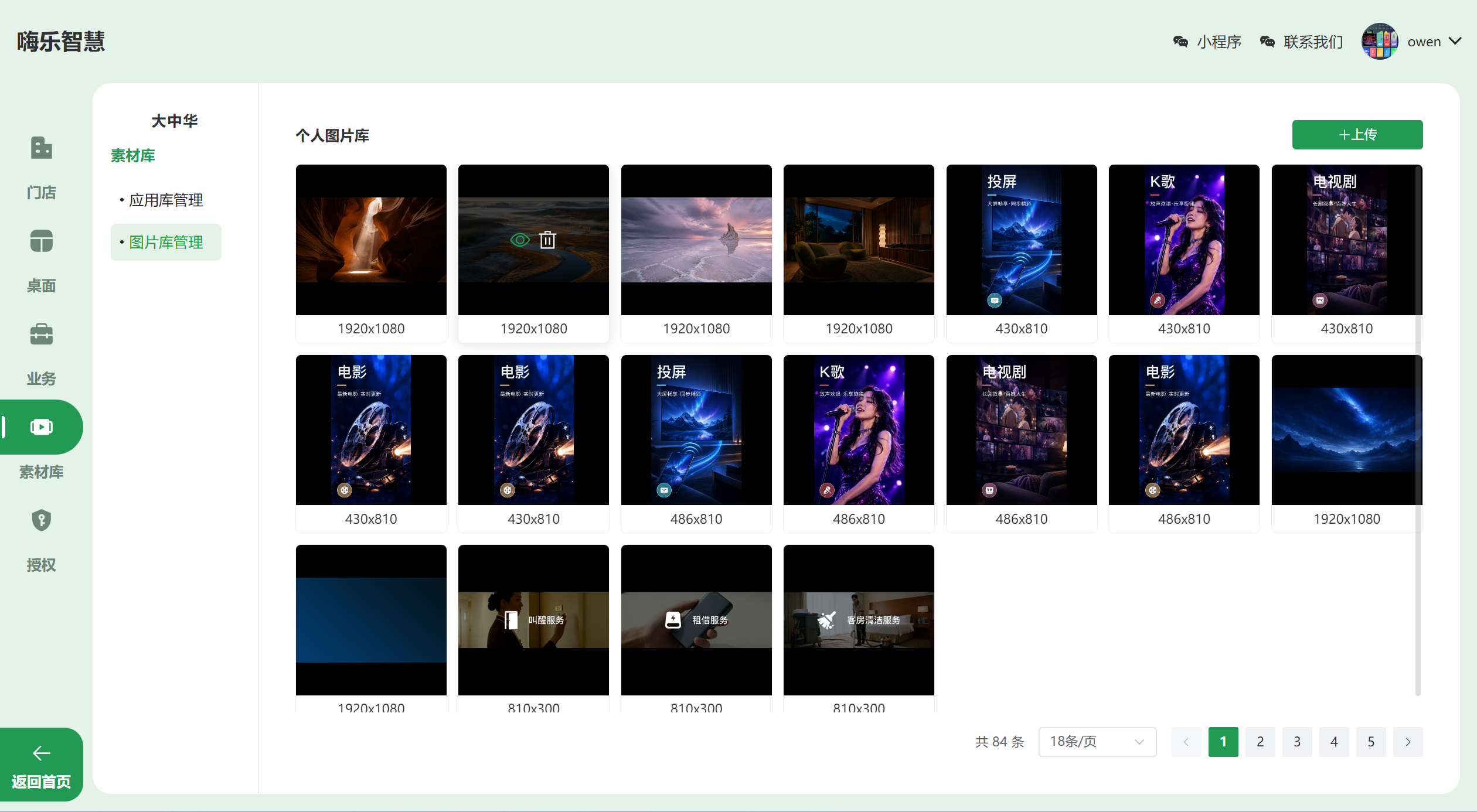
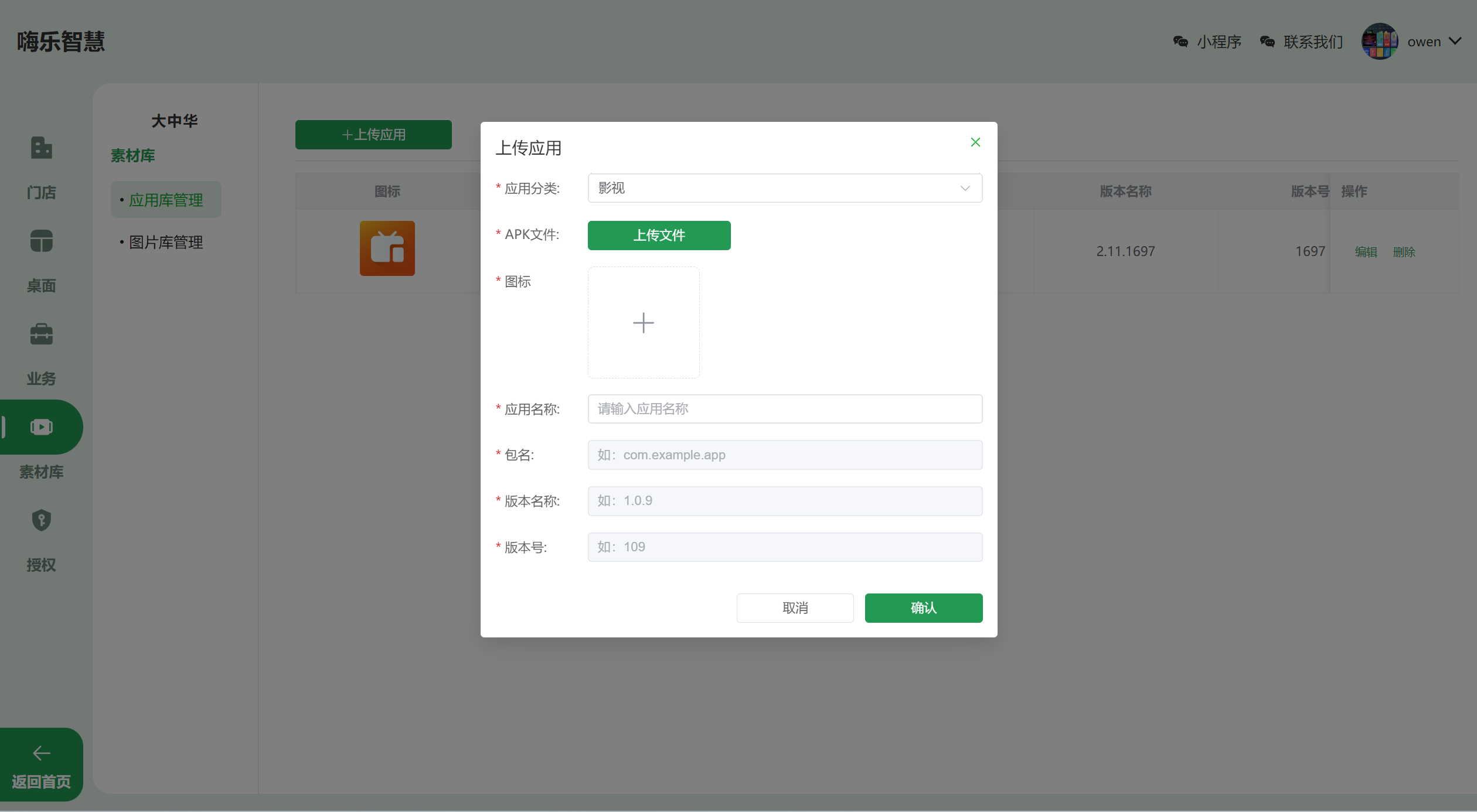
web/help/img/16-image-lib.png6.2 应用库 应用库统一管理可下发到客房设备的 APK 应用。首页模块选"APK"跳转类型、以及升级管理选安装包时,都从这里取。
点 上传应用,选择 .apk 文件。系统会自动解析包名、版本名称、版本号,无需手填。
填写便于识别的 应用名称(≤50 字),如"客房点餐""影视App",方便后续在下拉里快速找到。
确定 后应用进入库中,可在首页模块、升级管理处引用。
| 字段 | 说明 |
|---|---|
| 应用名称 | 手填,≤50 字,用于识别 |
| 包名 | 上传 APK 自动解析,不可改 |
| 版本名称 / 版本号 | 上传 APK 自动解析,不可改 |
应用库放的是"可安装的应用";升级管理 负责"把桌面本身升到新版本"。桌面安装包也可在升级弹窗里本地上传。
web/help/img/17-app-lib.png7.1 授权规则 授权决定一台设备能不能正常使用桌面。是否扣费,取决于门店类型——先看懂这张表,避免误扣或漏扣。
| 门店类型 | 是否扣授权 | 说明 |
|---|---|---|
| 测试门店 | 不扣 | 供搭建、演示、调试使用,绑定设备不消耗授权 |
| 免费门店 | 不扣 | 合作/赠送性质,不消耗授权 |
| 年付门店 | 扣授权 | 每绑定一台设备扣减一个授权额度 |
| 按设备采购 | 扣授权 | 按设备数量采购授权,绑定即扣 |
| 其他 | 扣授权 | 默认按收费处理,绑定即扣 |
对需要扣费的门店类型,若授权余额不足,新设备将无法完成绑定/授权。请及时联系上级或运营补充授权额度。搭建阶段建议先用 测试门店,验证无误再切换为正式类型。
门店类型在 2.2 门店类型与扣费 设定。改类型可能影响后续绑定是否扣费,请谨慎操作。
7.2 授权设备 这里管理已授权的设备台账:查看每台设备的房间号、MAC、型号和授权到期时间。
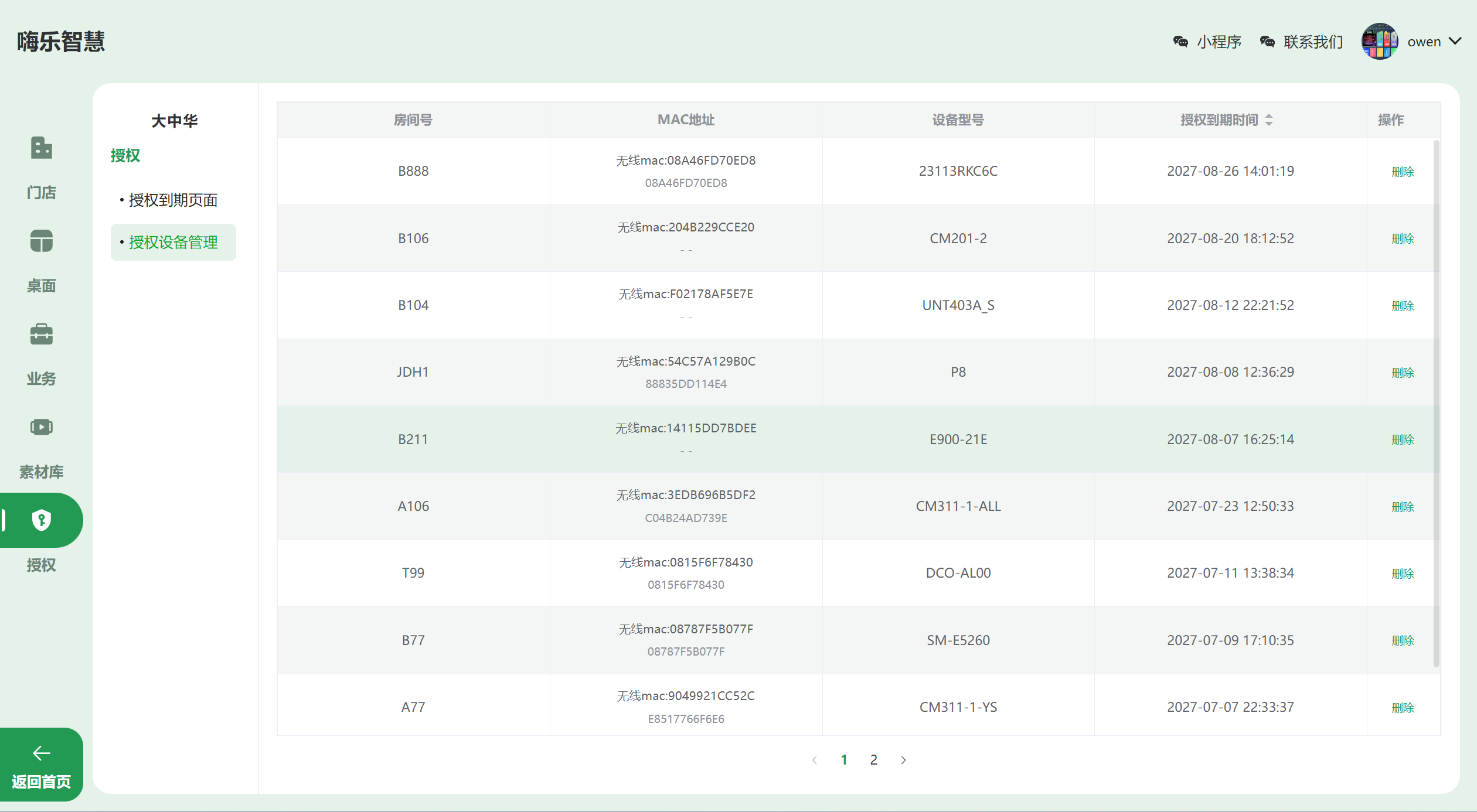
web/help/img/18-license-device.png7.3 到期页配置 当门店授权到期时,客房大屏会展示一张"到期页",引导联系续费。这里配置该页面的二维码和提示文案。
| 字段 | 必填 | 说明 |
|---|---|---|
| 二维码 | 是 | 上传续费/联系二维码,建议尺寸 320×320 像素,清晰可扫 |
| 扫码提示文案 | 是 | 二维码旁的引导语,如"扫码联系客服续费" |
到期前提前续费,避免大屏突然进入到期页影响客人体验。二维码请用能长期有效的联系入口(客服/企业微信)。
8.1 周边信息 把酒店周边的景点、美食、导游、餐厅录入系统,客人在客房大屏即可浏览。四类信息字段略有差别,分开看。
四类信息共同点:都支持新增 / 编辑 / 删除,都有 排序 字段(1~999,数字越小越靠前)。下面分别列出各自字段。
景点
| 字段 | 必填 | 说明 |
|---|---|---|
| 图片 | 是 | 景点展示图 |
| 名称 | 是 | ≤50 字 |
| 介绍 | 否 | ≤50 字 |
| 地址 | 否 | ≤100 字 |
| 距离 | 否 | ≤20 字,如"距酒店 1.2km" |
| 排序 | 否 | 1~999 |
美食
| 字段 | 必填 | 说明 |
|---|---|---|
| 图片 | 是 | 美食展示图 |
| 名称 | 是 | ≤50 字 |
| 介绍 | 否 | ≤200 字 |
| 排序 | 否 | 1~999 |
导游
| 字段 | 必填 | 说明 |
|---|---|---|
| 头像 | 是 | 导游照片 |
| 姓名 | 是 | ≤20 字 |
| 性别 | 是 | 男 / 女 |
| 联系方式 | 是 | ≤20 字 |
| 个性标签 | 否 | 最多 5 个,每个≤10 字,如"普通话""熟悉路线" |
| 介绍 | 否 | ≤300 字 |
| 排序 | 否 | 1~999 |
餐厅
| 字段 | 必填 | 说明 |
|---|---|---|
| 图片 | 是 | 餐厅展示图 |
| 名称 | 是 | ≤50 字 |
| 介绍 | 否 | ≤200 字 |
| 人均价格 | 否 | 数字,如 88 |
| 营业时间 | 否 | 时间段,可选范围 00:00~23:30,步长 30 分钟 |
| 地址 | 否 | ≤100 字 |
| 距离 | 否 | ≤20 字 |
| 商家电话 | 否 | ≤20 字 |
| 排序 | 否 | 1~999 |
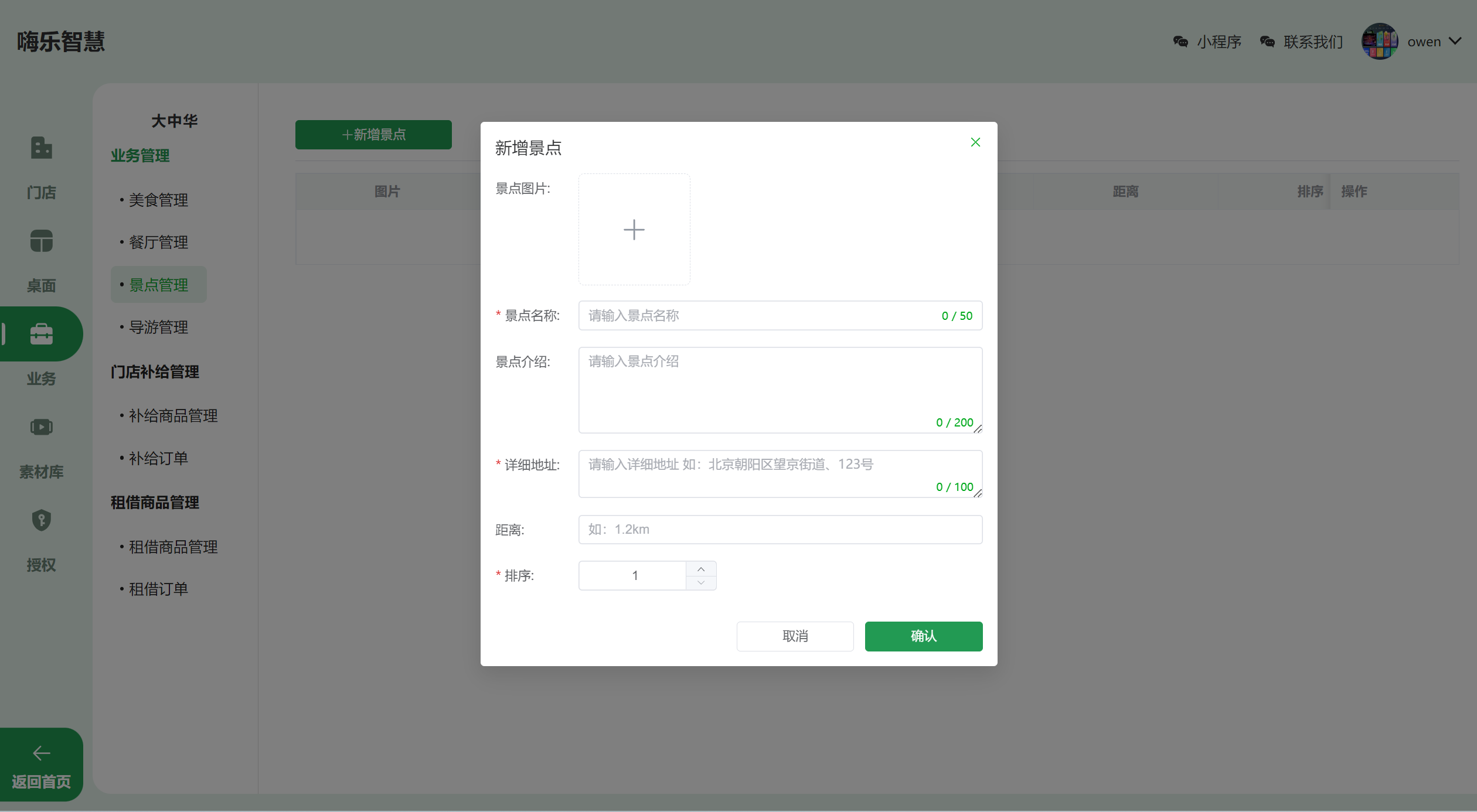
web/help/img/19-biz-attraction.png8.2 租借服务 客人可在大屏下单租借物品(充电宝、雨伞等)。这里分两块:管可租借的商品、处理客人提交的订单。
租借商品
| 字段 | 必填 | 说明 |
|---|---|---|
| 图片 | 是 | 商品展示图 |
| 名称 | 是 | ≤50 字 |
| 库存 | 是 | 0~9999,客人下单后自动扣减,为 0 时不可再下单 |
| 最多选择数量 | 是 | 1~999,单次订单可选的上限 |
| 排序 | 否 | 1~999 |
租借订单
列表支持按 日期范围 和 订单状态 筛选。状态含义:
| 状态 | 含义与操作 |
|---|---|
| 待接收 | 客人刚下单,等前台/客房部接单;点 接收 转为已接收 |
| 已接收 | 已接单、送物中;送达并归还后点 完成 结单 |
| 已取消 | 订单已取消(客人取消或前台取消),库存回补 |
接到新订单尽快点"接收",送达归还后及时点"完成",保证库存与实物一致。
8.3 补给服务 补给是酒店免费提供的消耗品(矿泉水、牙刷、拖鞋等),客人按需索取。与租借不同,补给商品不管库存。
| 字段 | 必填 | 说明 |
|---|---|---|
| 图片 | 是 | 商品展示图 |
| 名称 | 是 | ≤50 字 |
| 最多选择数量 | 是 | 1~999,单次可索取上限 |
| 排序 | 否 | 1~999 |
补给商品没有库存字段,也不需归还;租借商品有库存且需经历接收/完成流程。别把需归还的物品(如雨伞)放到补给里。
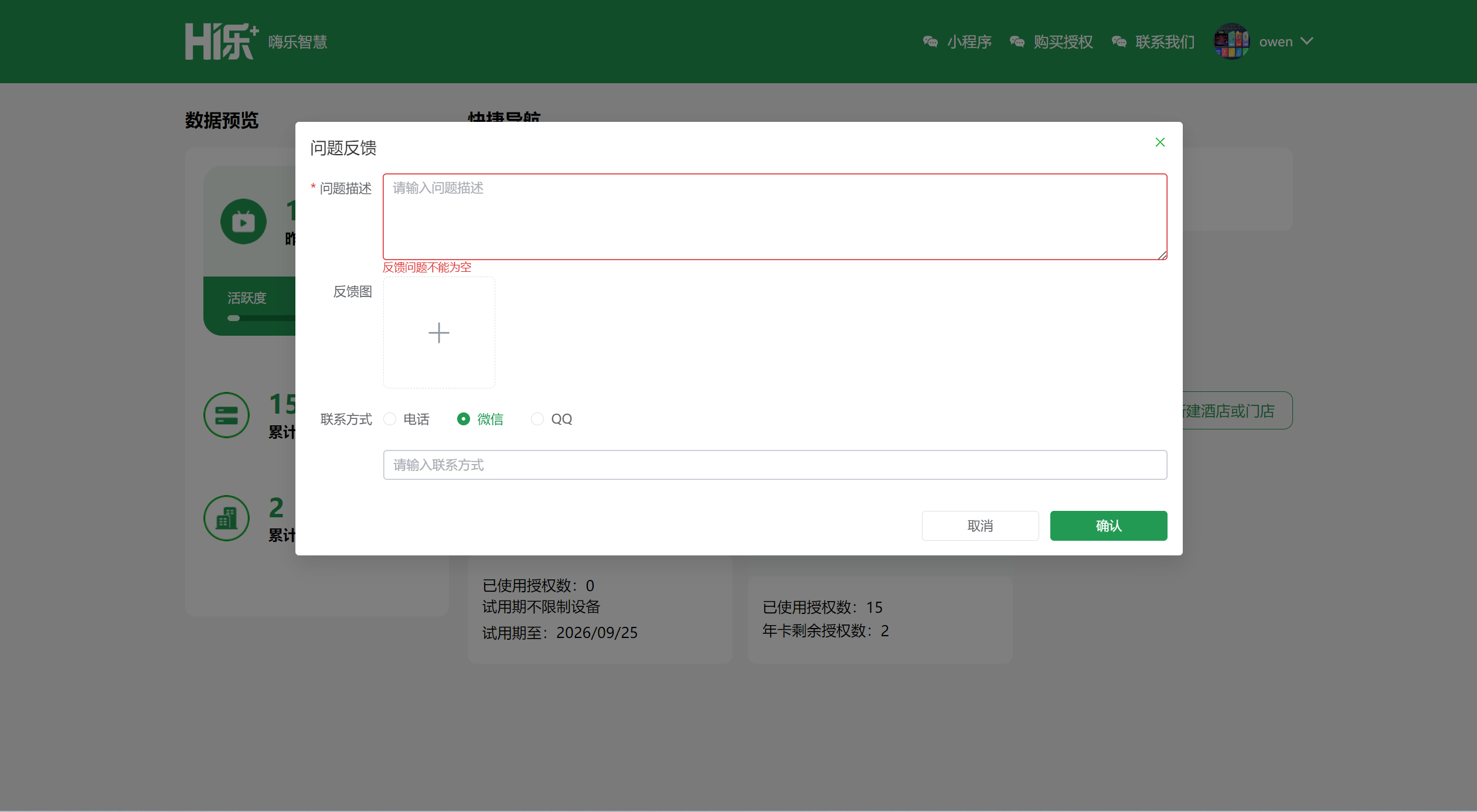
8.4 问题反馈 客人在大屏提交的意见/报障,会汇总到这里。及时查看并处理,能明显提升客人满意度。
| 字段 | 说明 |
|---|---|
| 问题描述 | 客人填写的文字,必填 |
| 反馈图片 | 最多 10 张,辅助说明问题 |
| 联系方式 | 可填电话 / 微信 / QQ,便于回访 |
看到新反馈先看描述和图片,若需回访用客人留的联系方式主动沟通,处理后做好记录。
web/help/img/20-feedback.png9.1 常见问题 FAQ 遇到问题先查这里,大多数情况可自行解决。仍无法解决再联系上级或技术支持。
Q1:新绑定的设备在列表里显示离线?
先确认设备已开机并联网(有线或 WiFi);再核对绑定时填的 MAC 与设备实际 MAC 是否一致。参见 3.2 绑定新设备。
Q2:通知发了但大屏没显示?
- 确认推送范围是否包含该房间(全部/指定房间);
- 确认生效时间是否已到、是否已过期;
- 确认设备当时是否在线(离线会在下次联网且通知未过期时补收);
- 是否被更高优先级通知盖住(参见 5.1 优先级规则)。
Q3:新设备绑定提示授权不足?
说明该门店类型需扣权且余额不够。可先将门店改为 测试门店 完成搭建,或联系上级补充授权额度。参见 7.1 授权规则。
Q4:首页改了但大屏没变?
确认保存后是否已发布/同步;确认修改的是该门店实际应用的主题(参见 4.1 四个概念);设备需在线才能拉到最新配置。
Q5:删除设备会不会退回授权?
删除只是解除绑定,不会退回已消耗的授权。参见 3.4 删除设备。